Handleiding Cloud Distributie portal FLUX
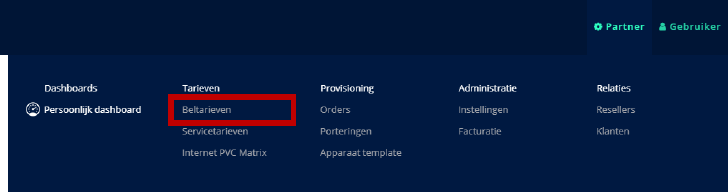
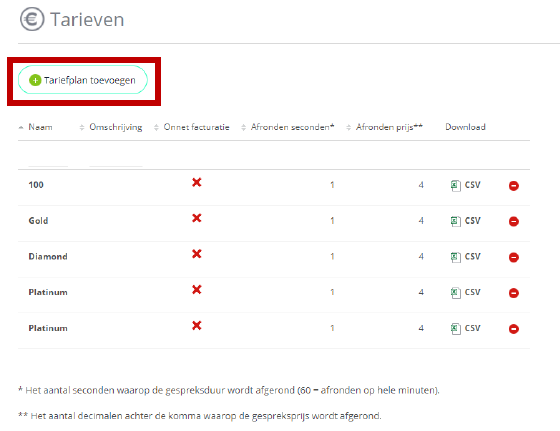
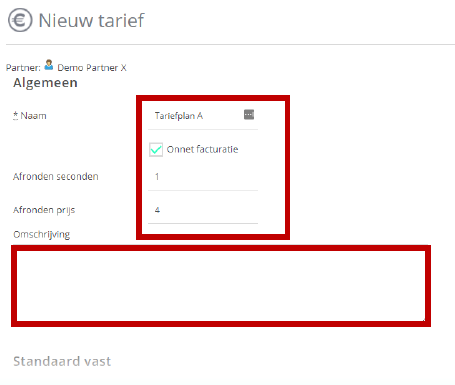
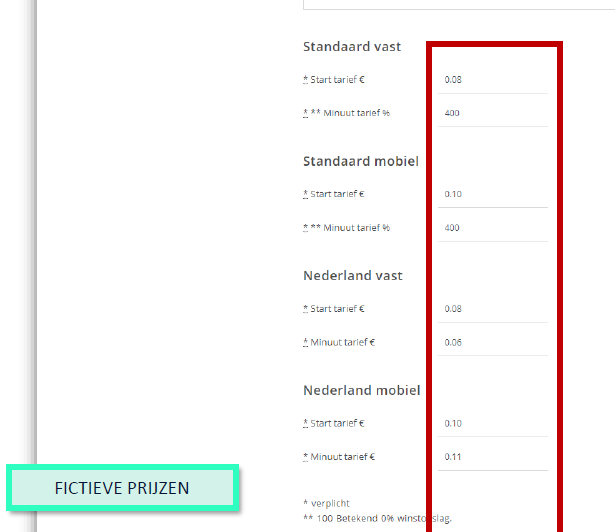
Beltarieven aanmaken
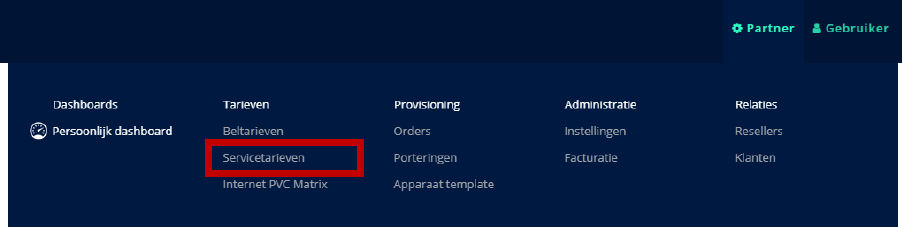
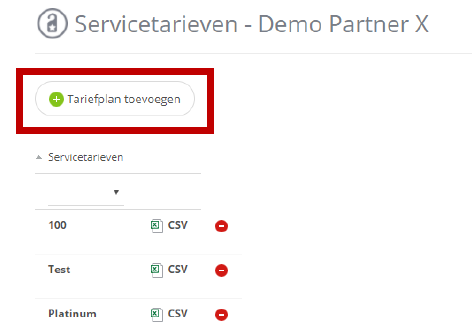
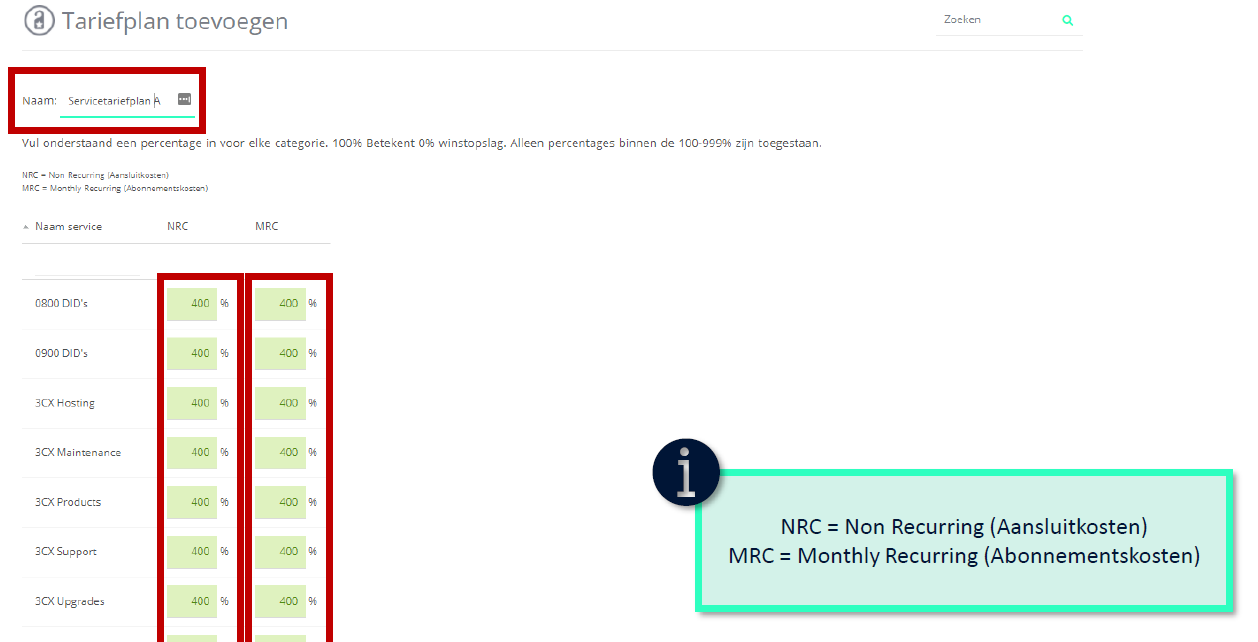
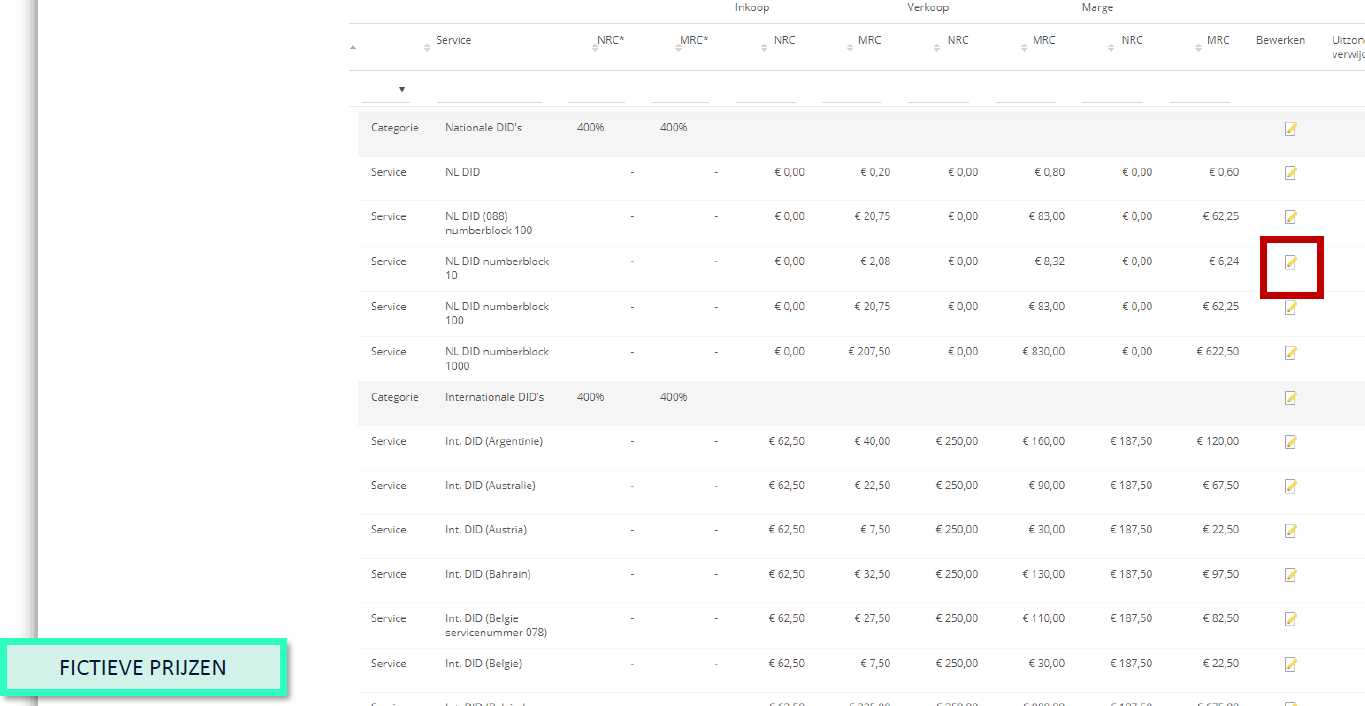
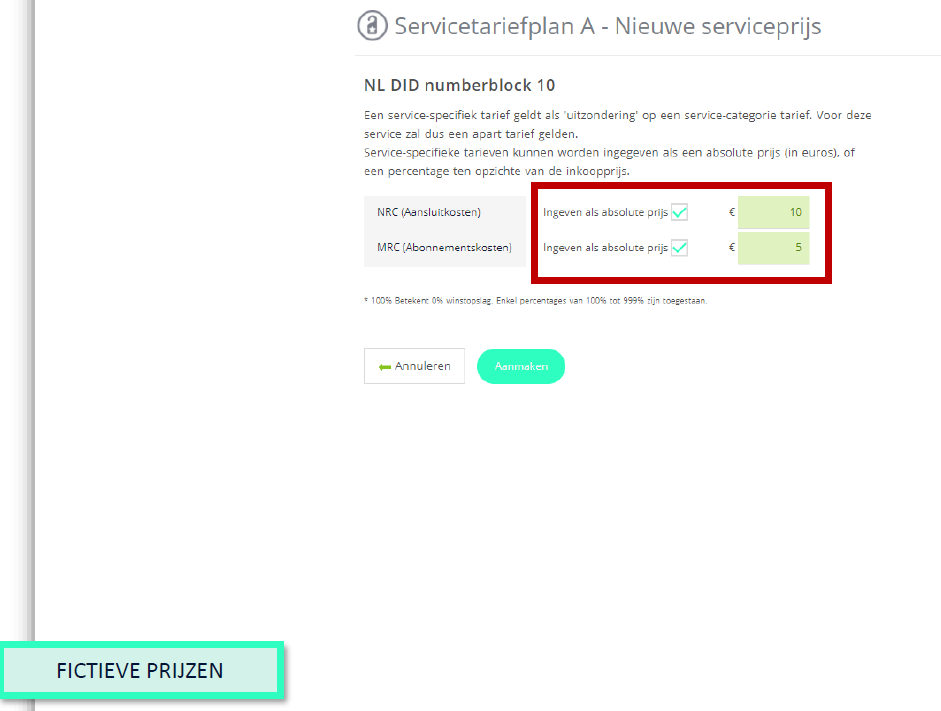
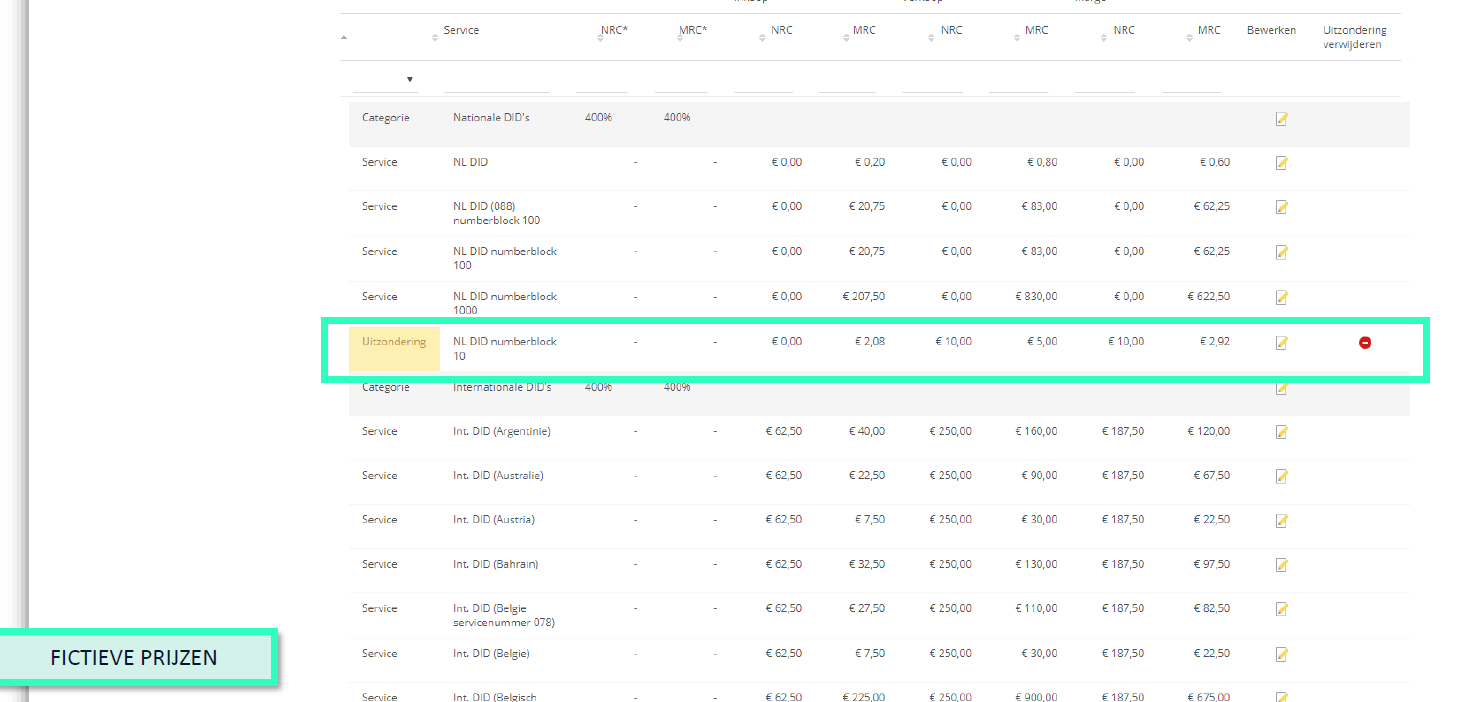
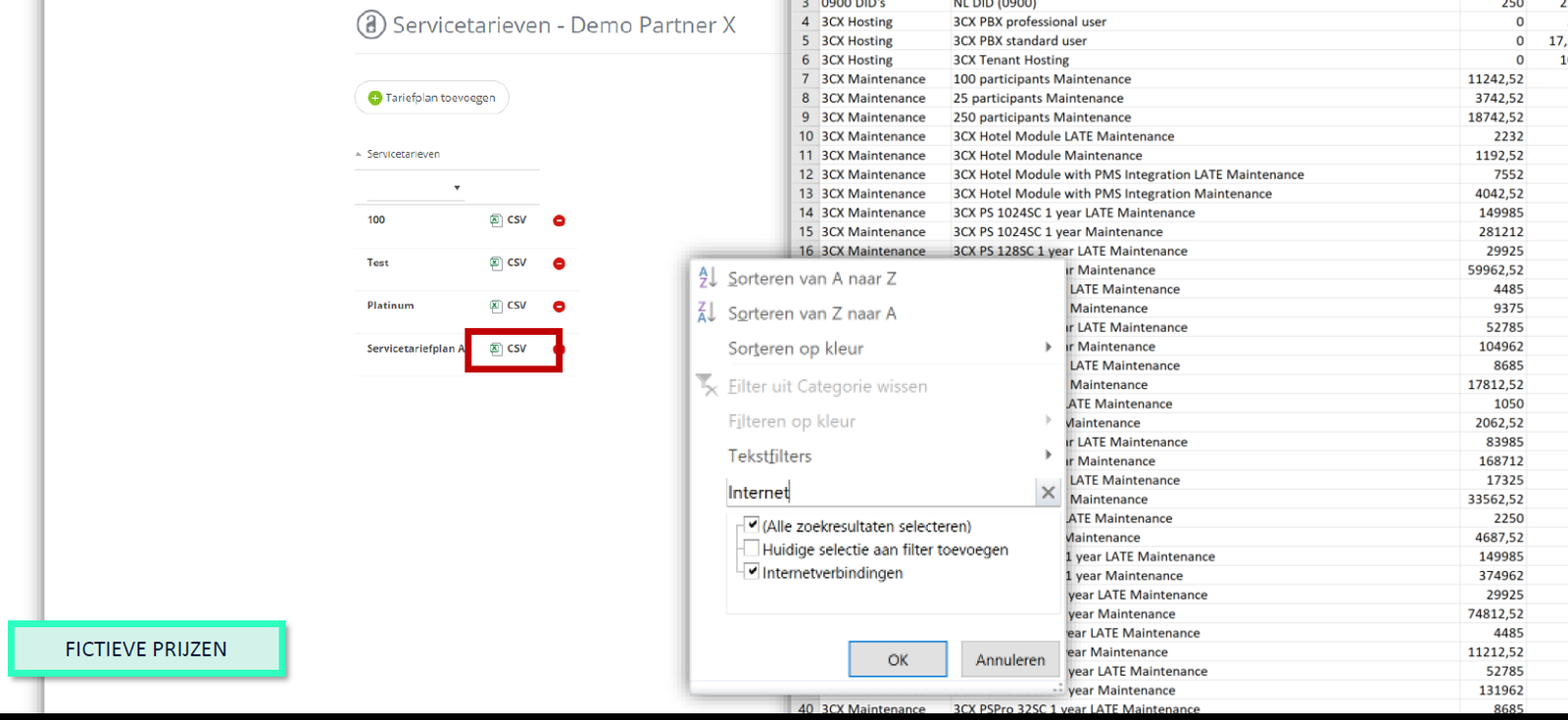
Servicetarieven aanmaken
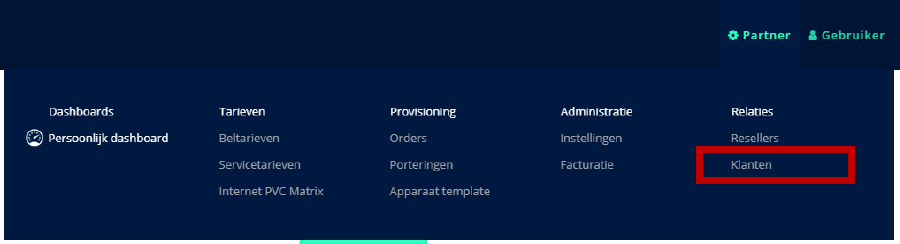
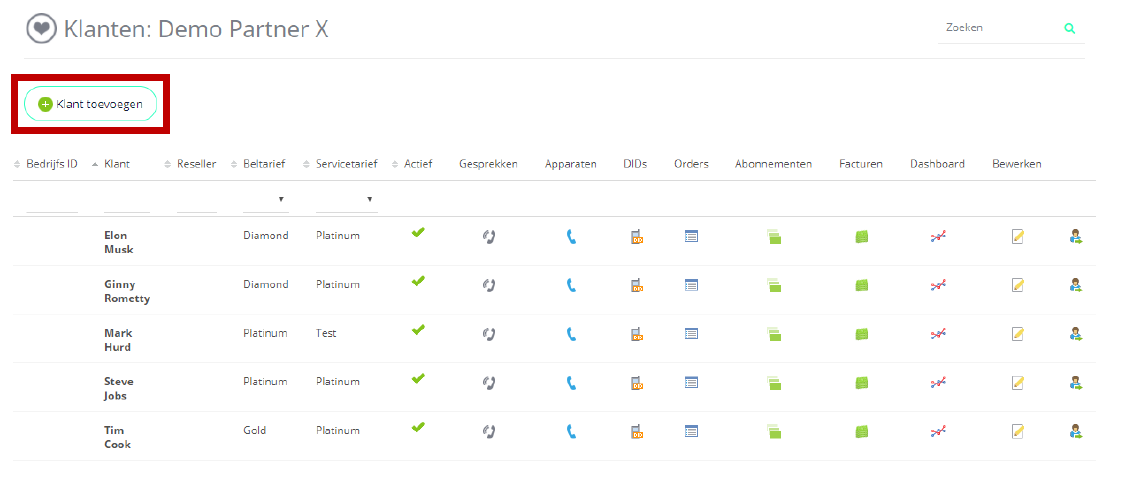
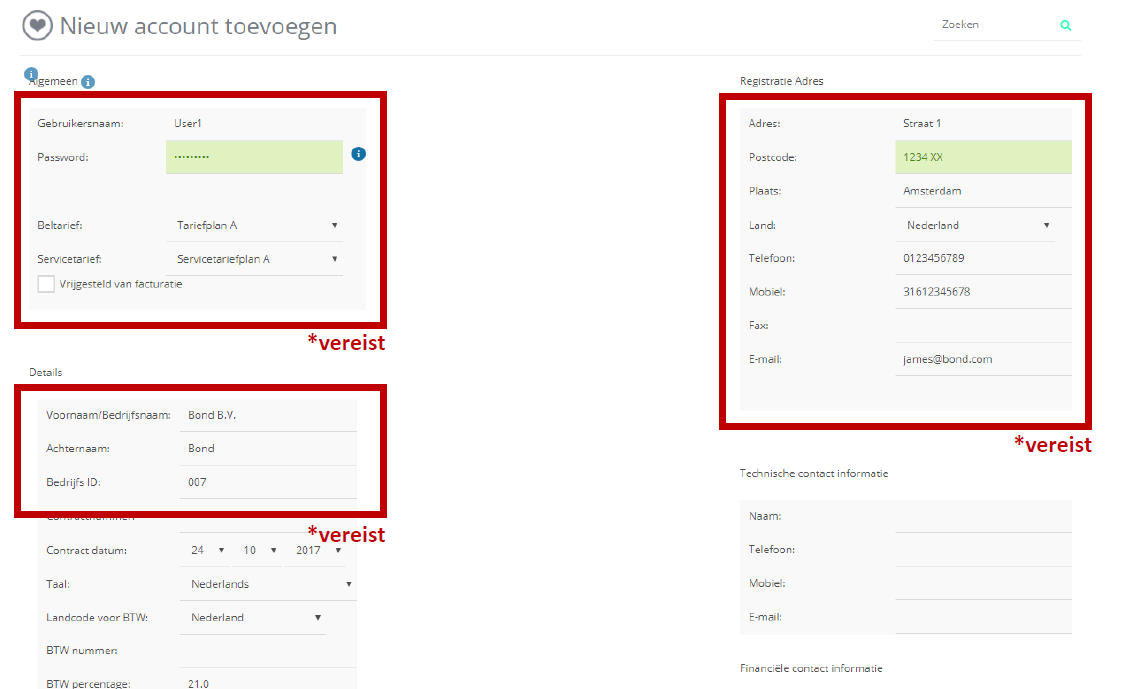
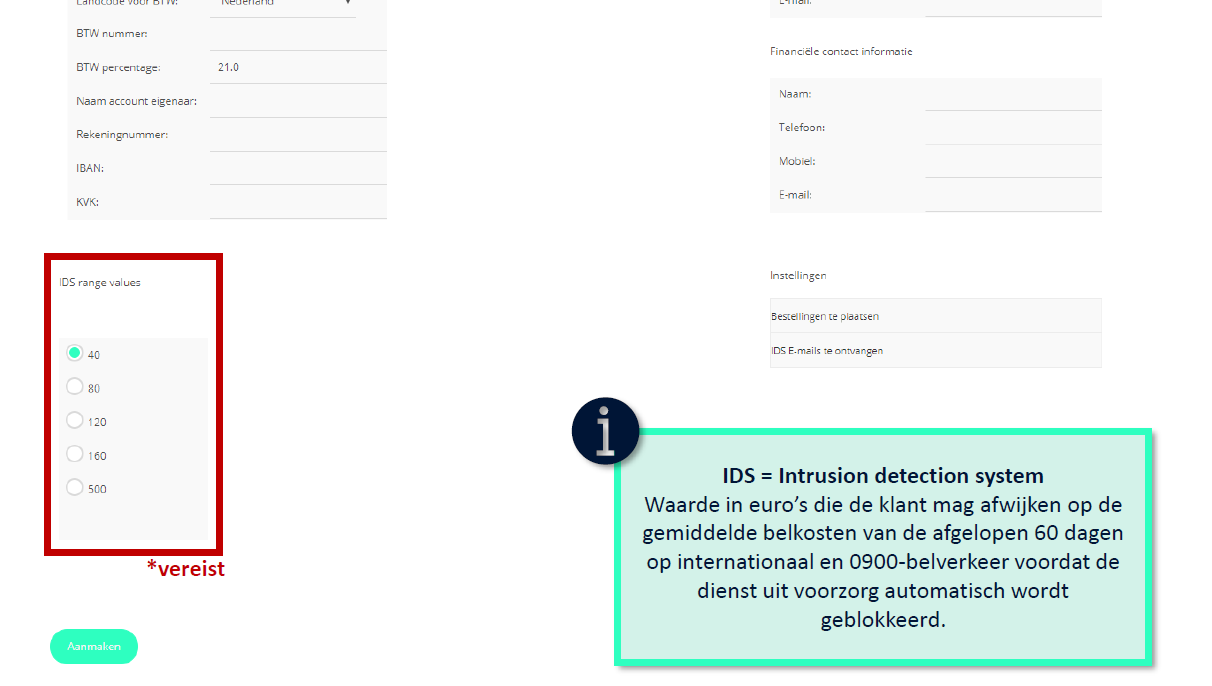
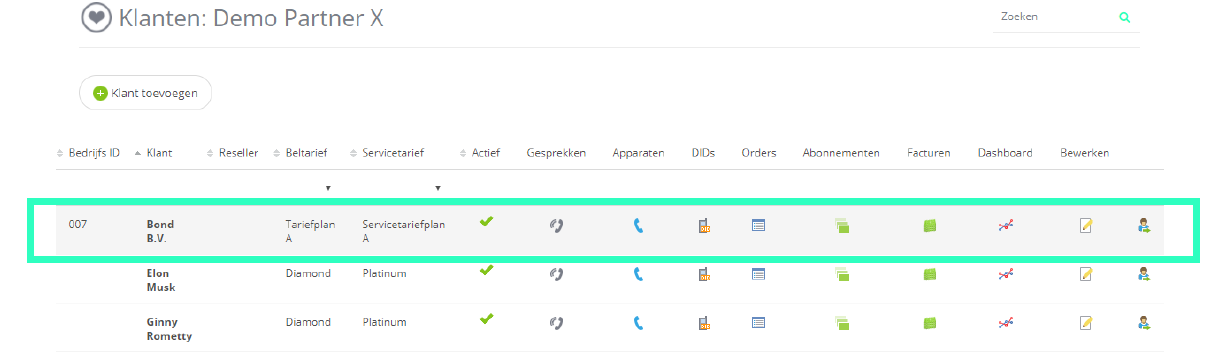
Klanten aanmaken
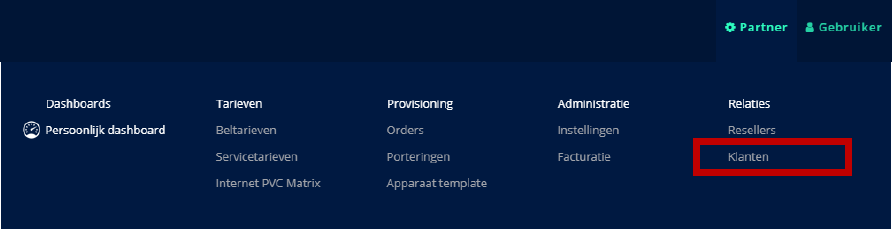
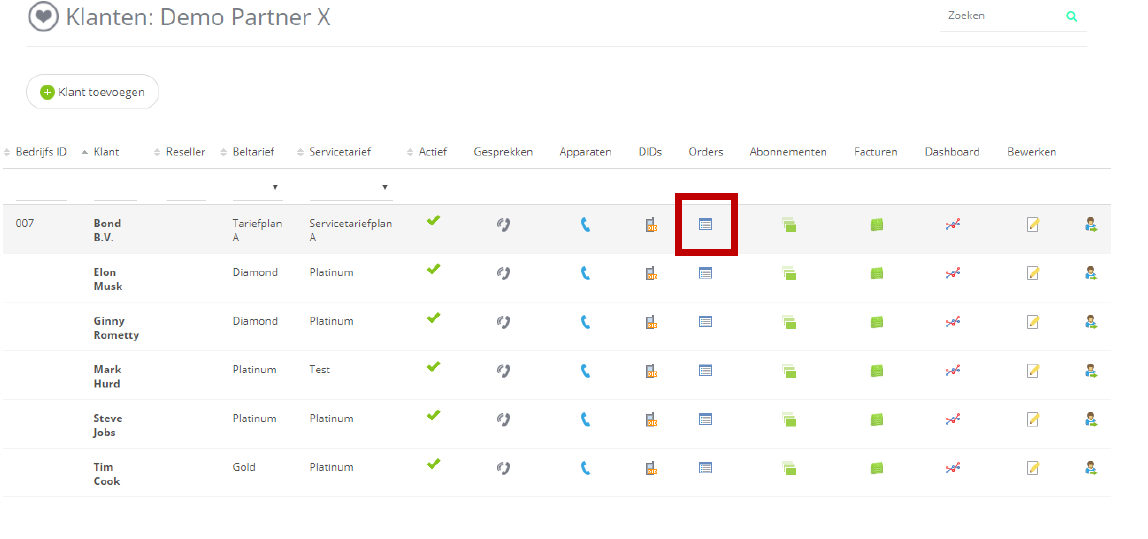
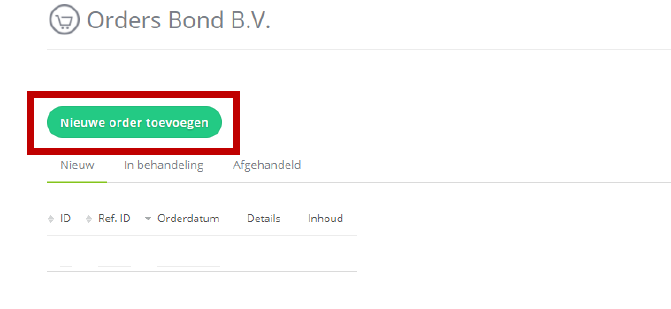
Order plaatsen
Voice
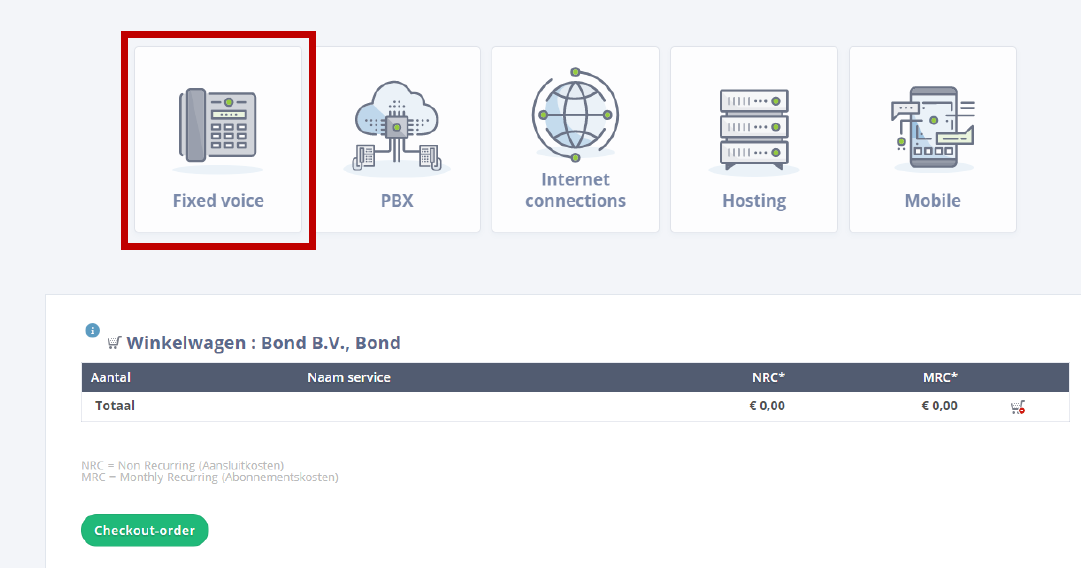
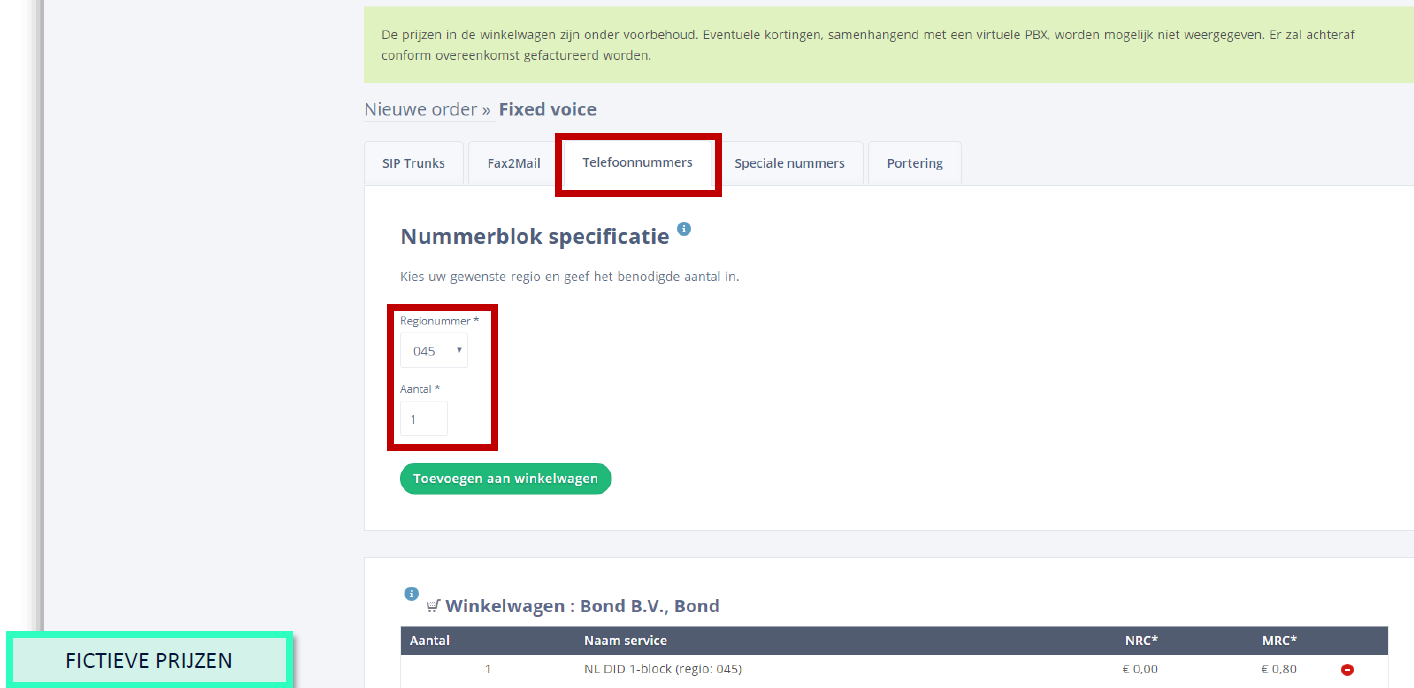
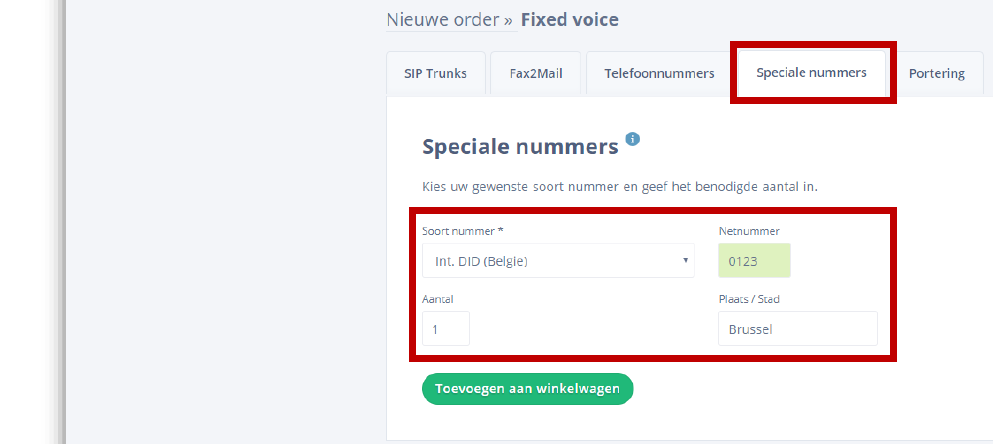
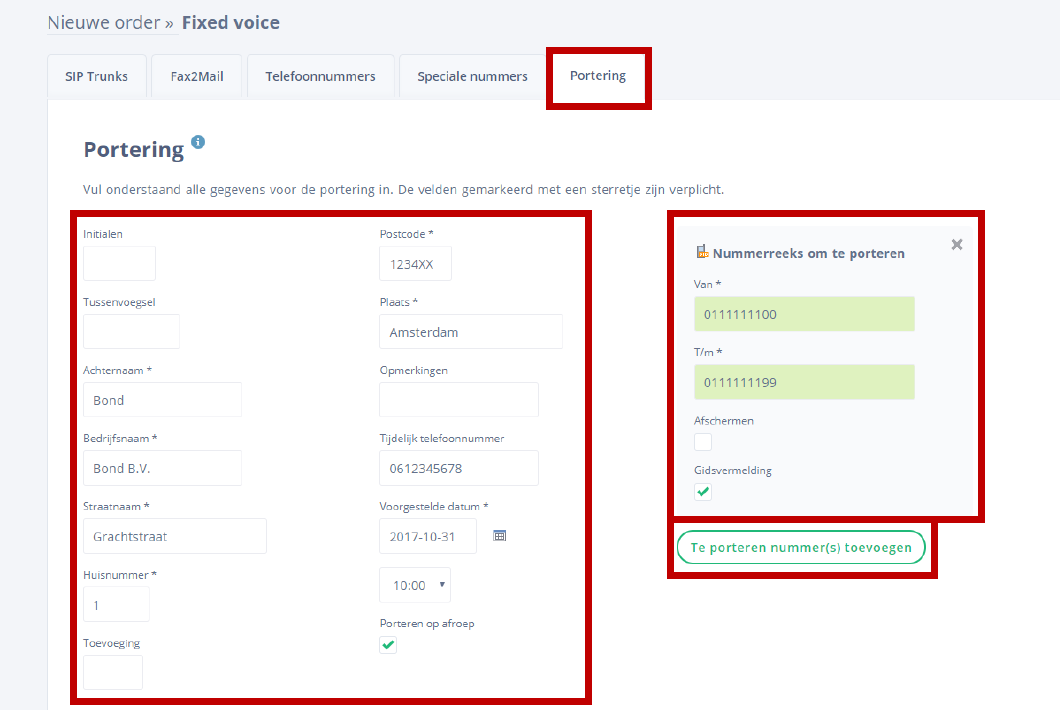
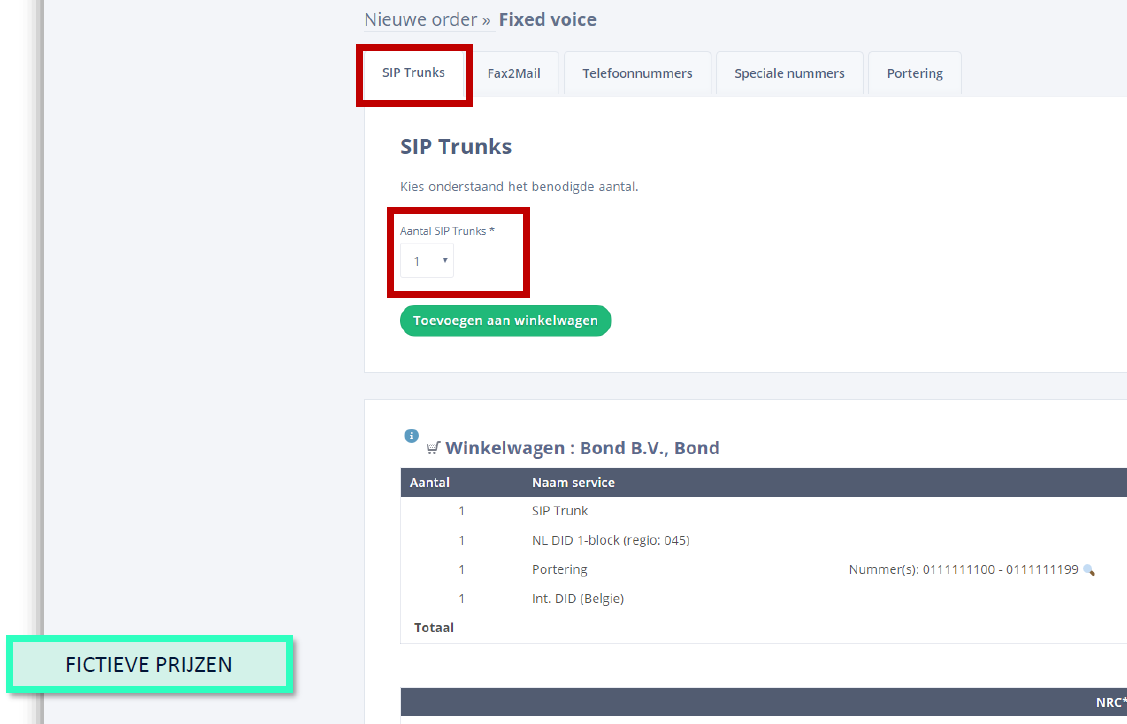
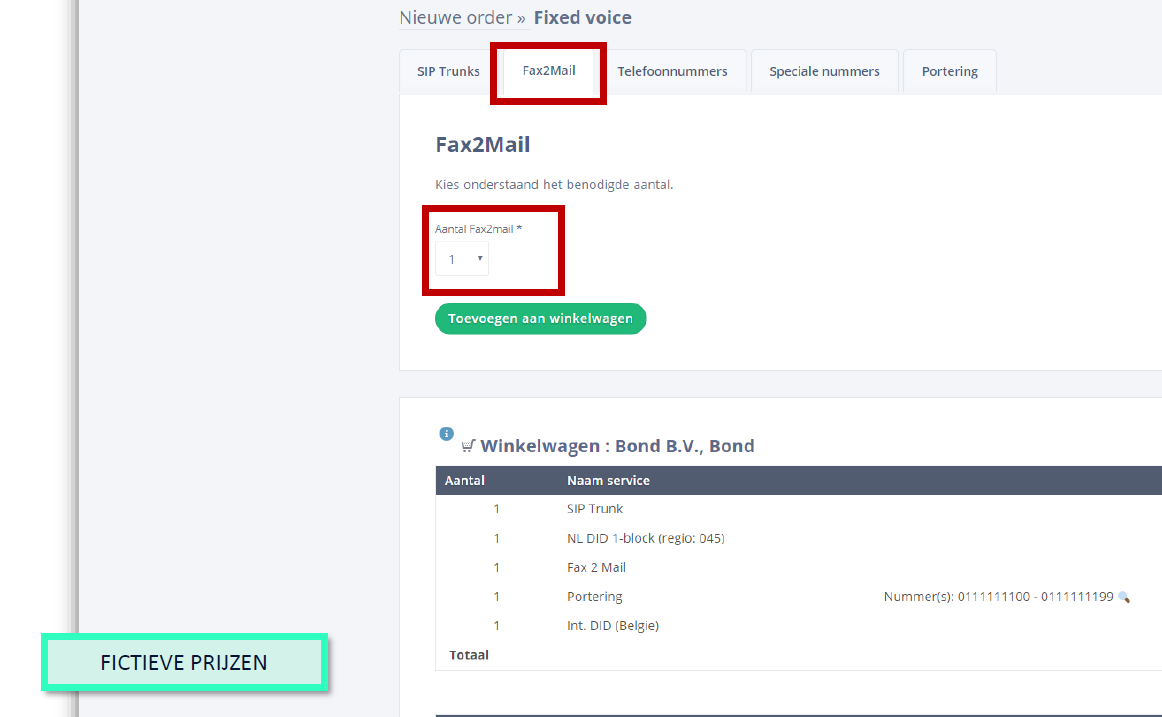
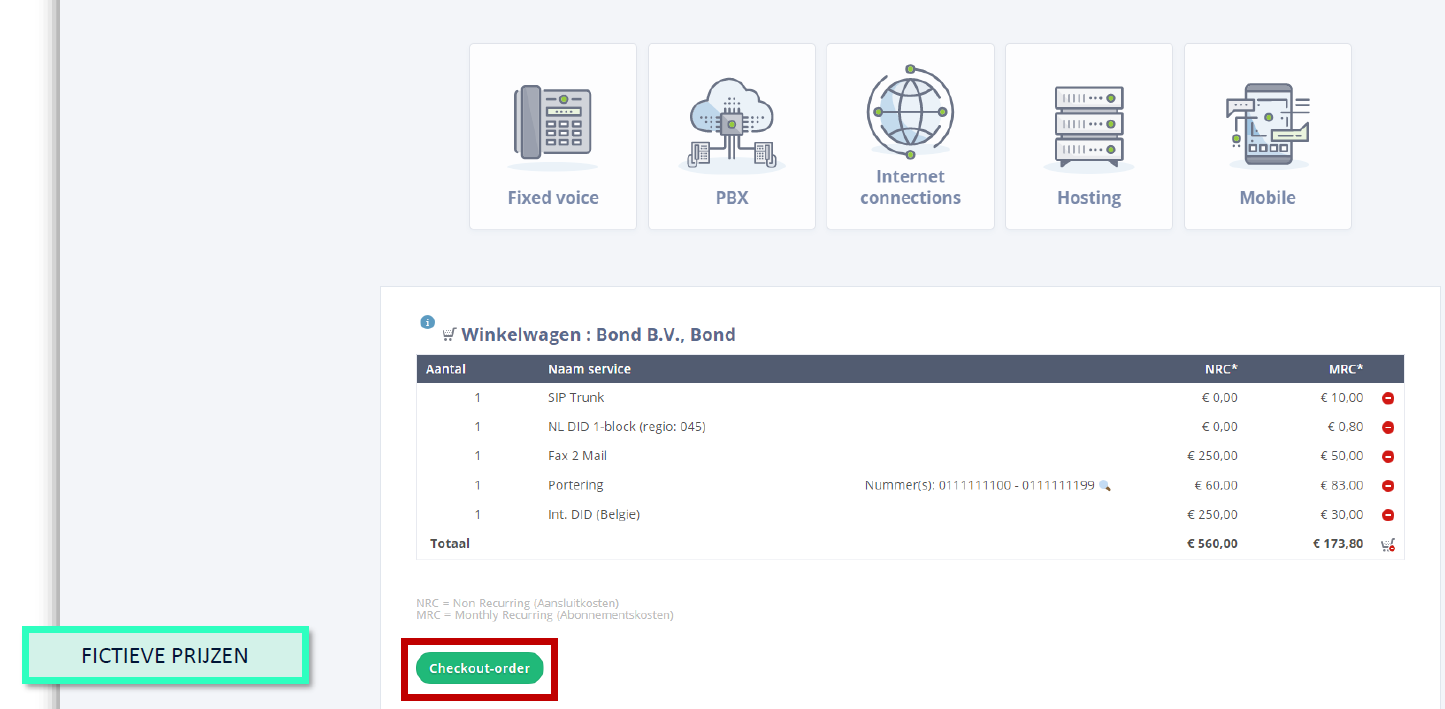
3CX PBX
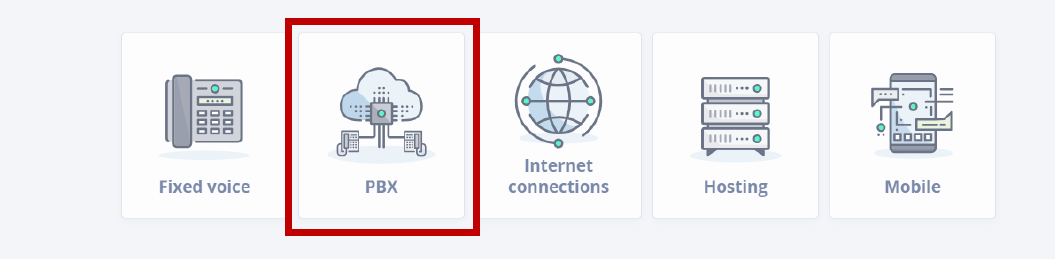
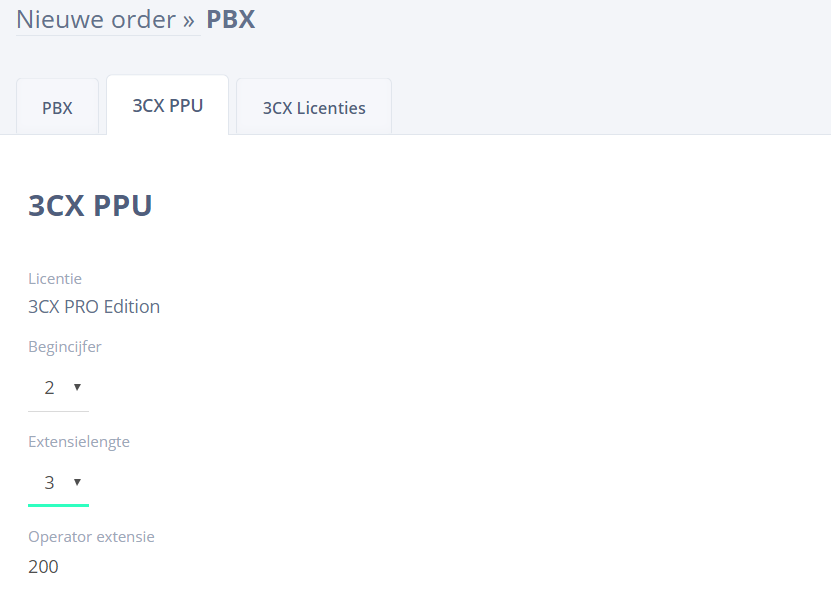
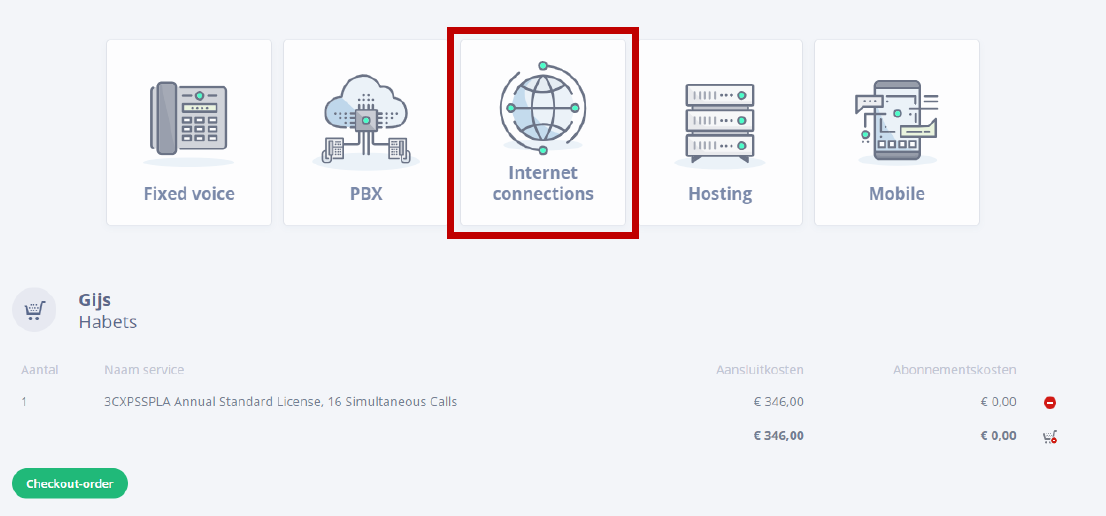
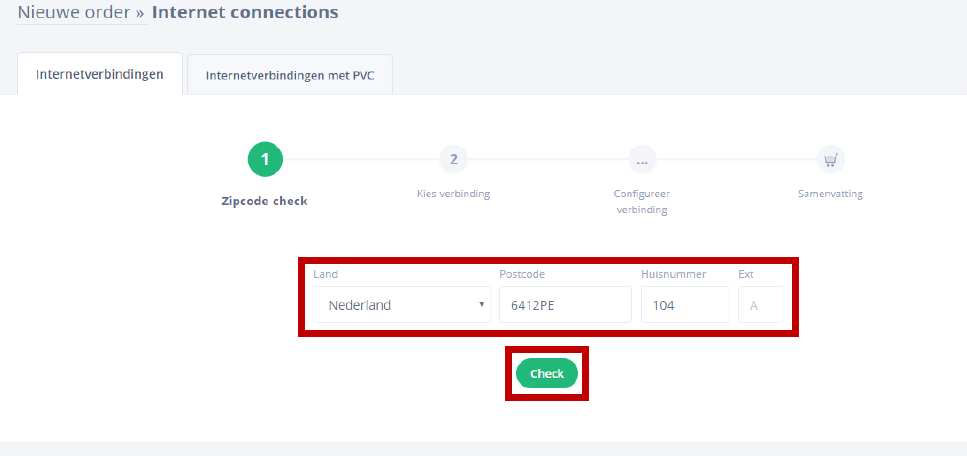
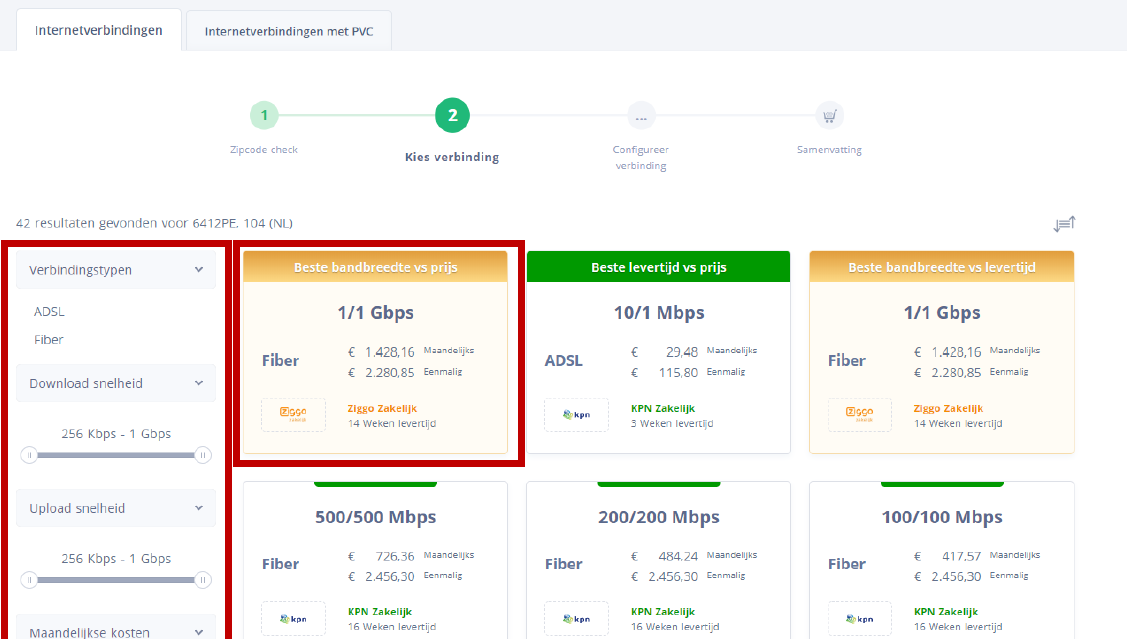
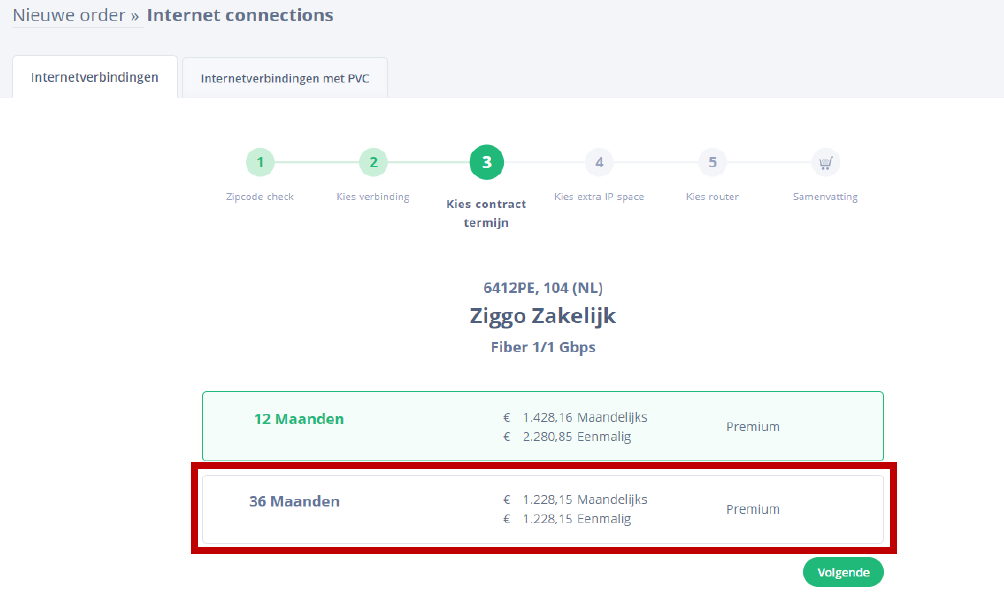
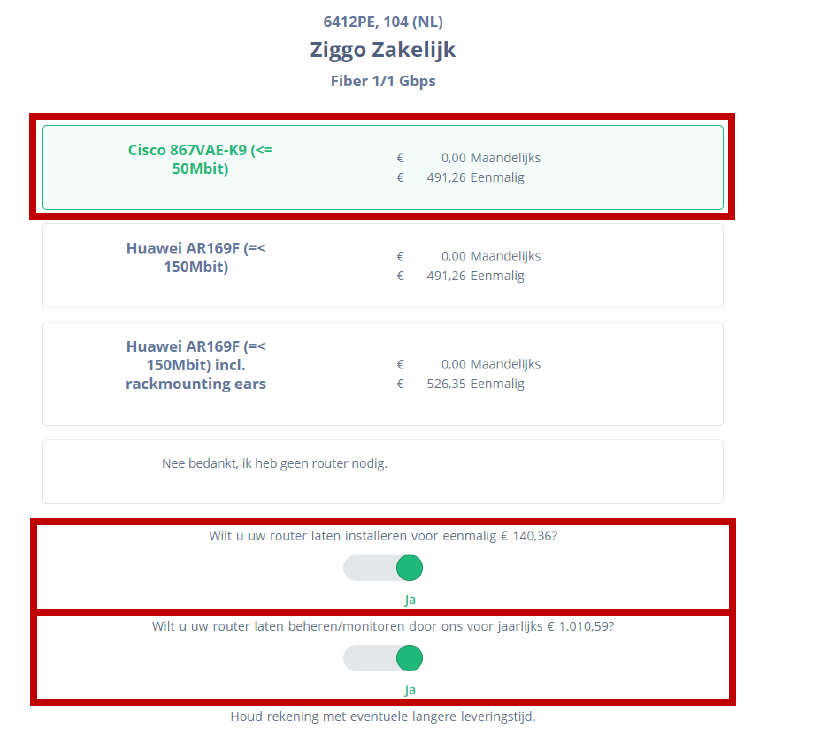
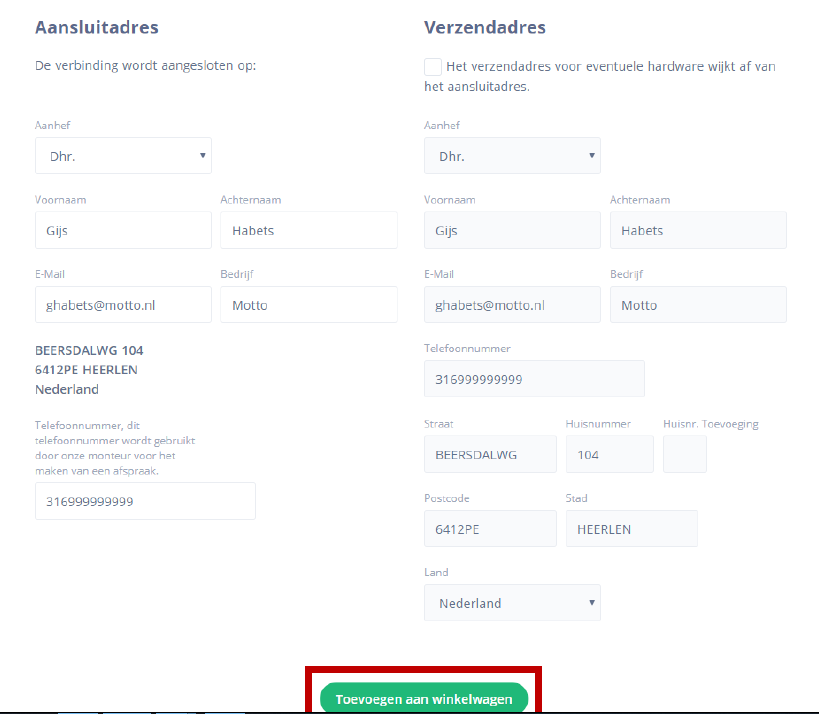
Connectivity
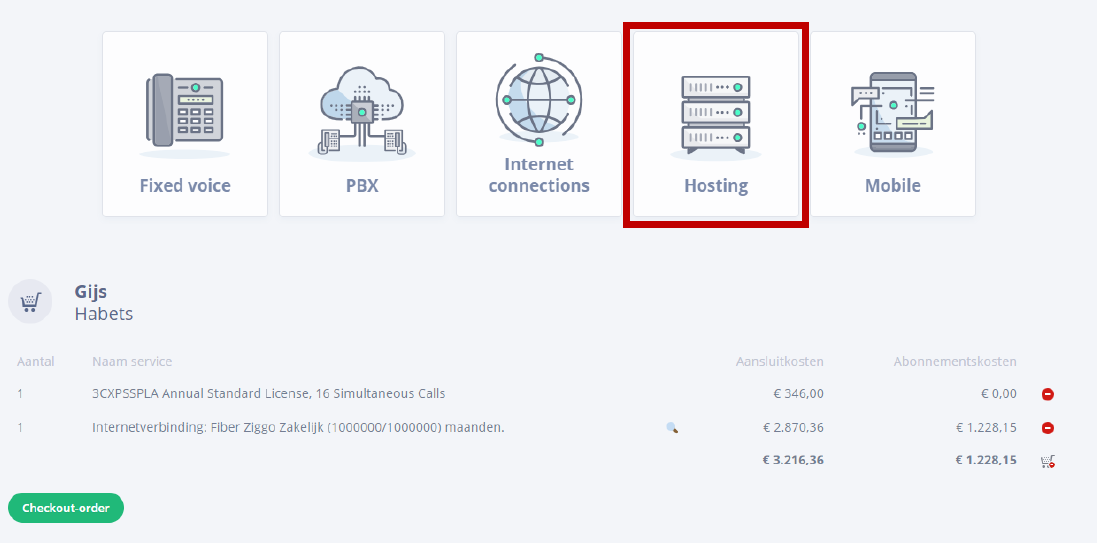
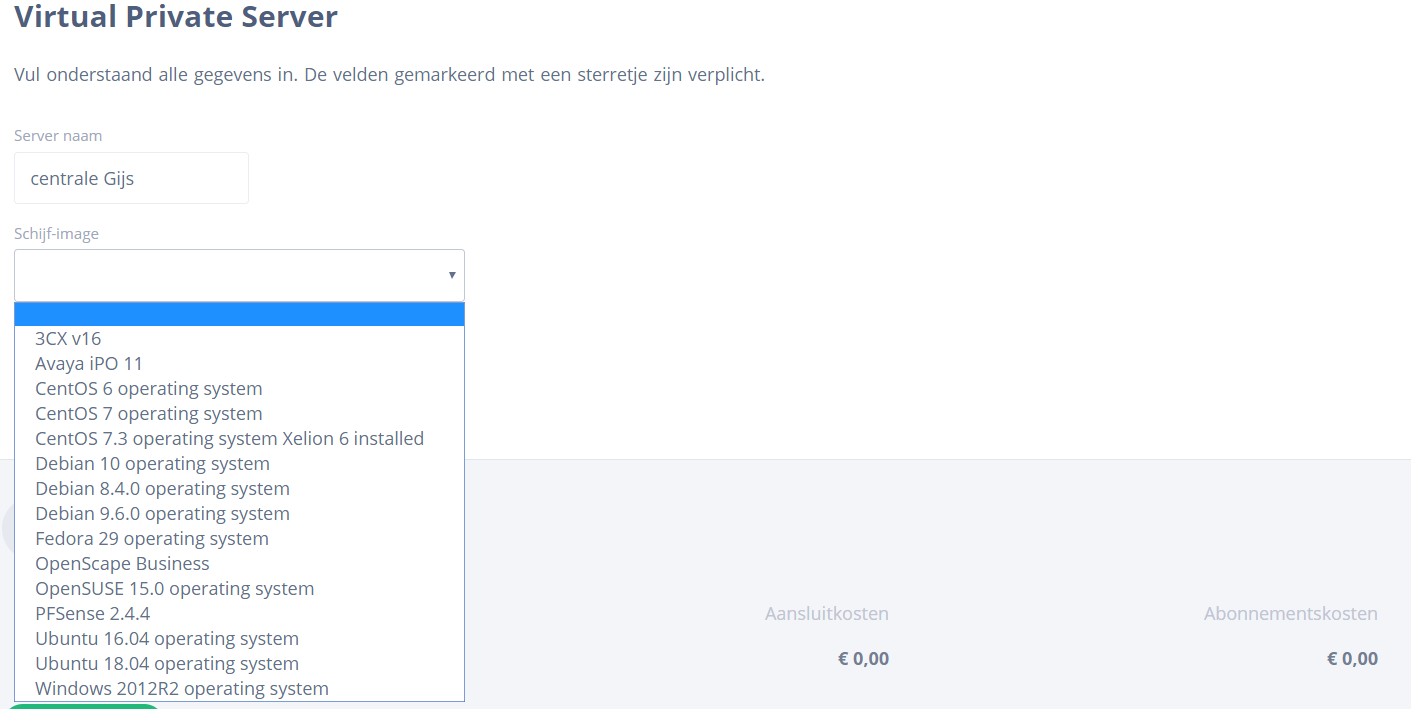
Hosting
Mobiel
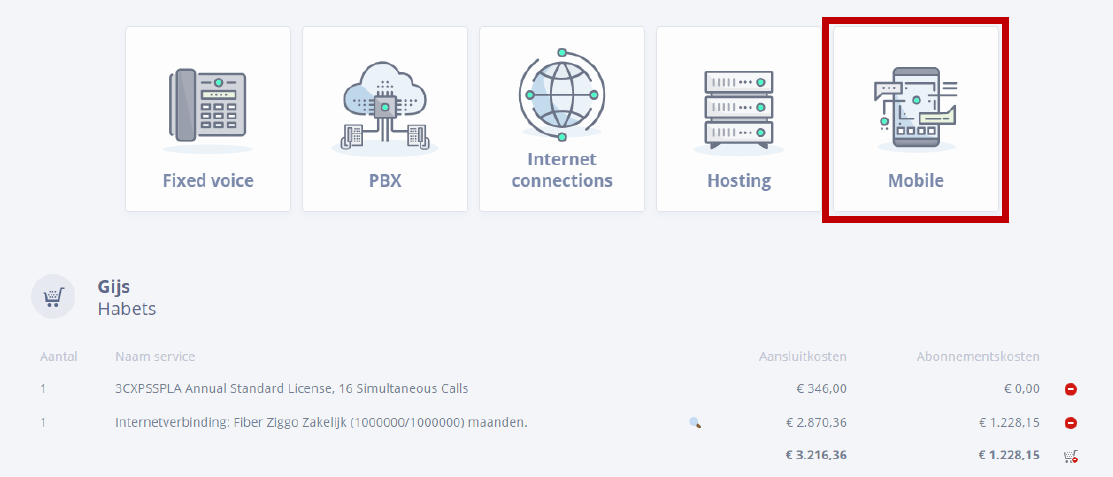
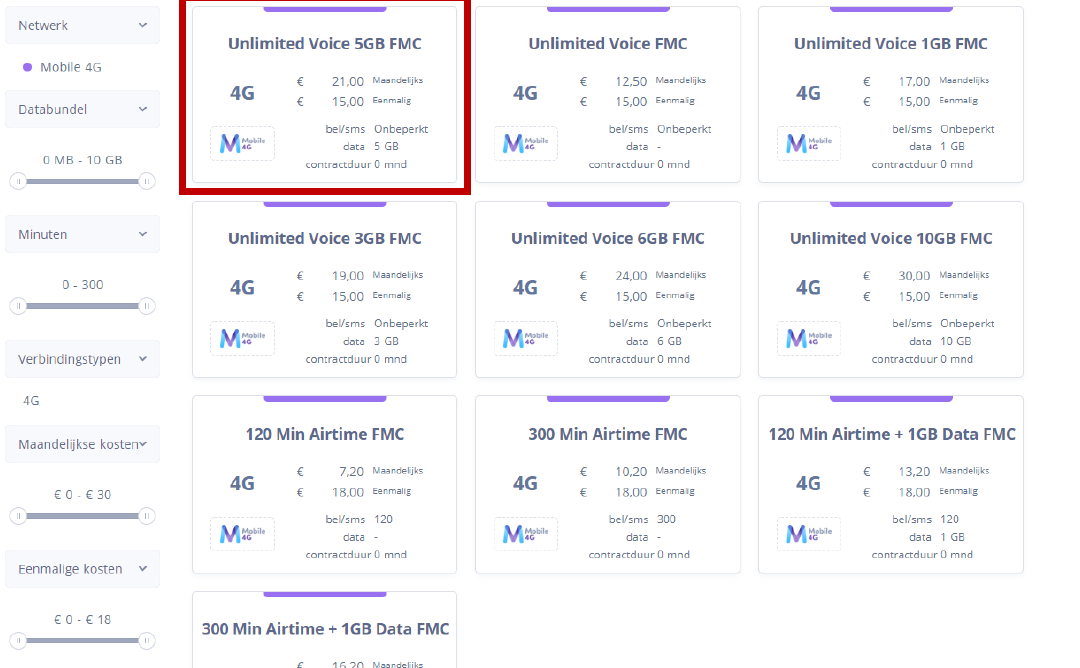
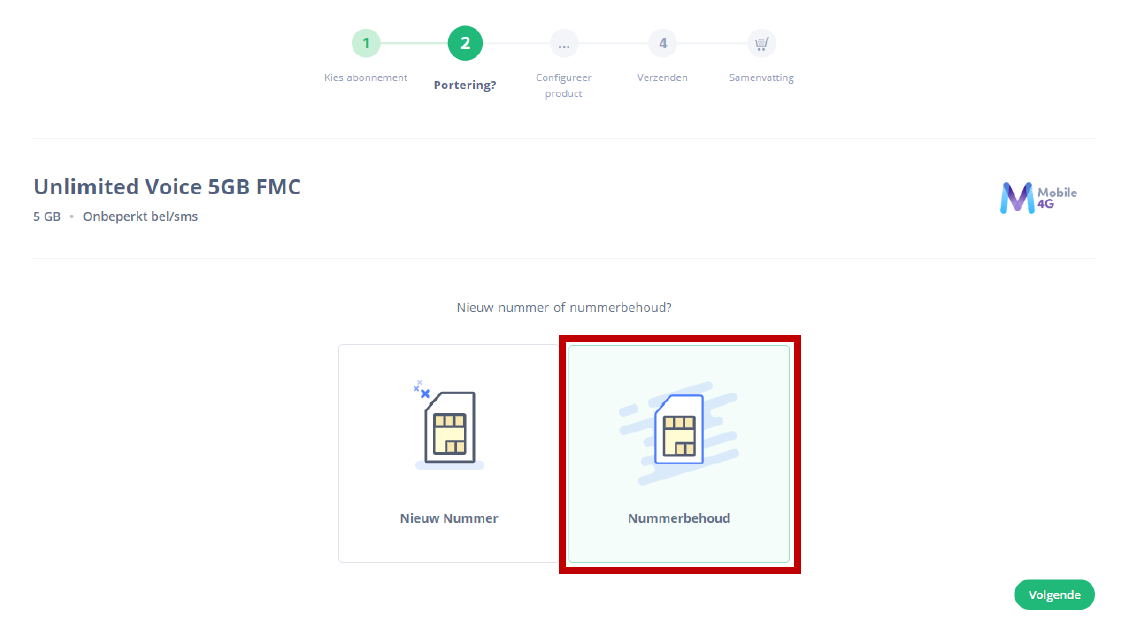
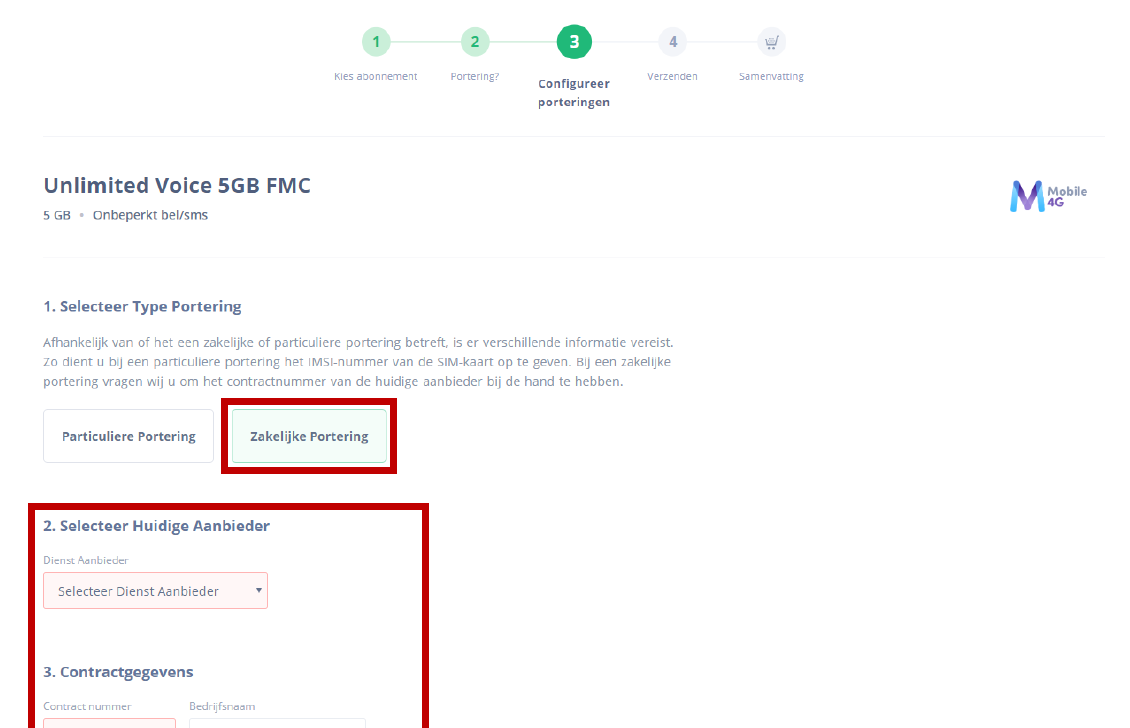
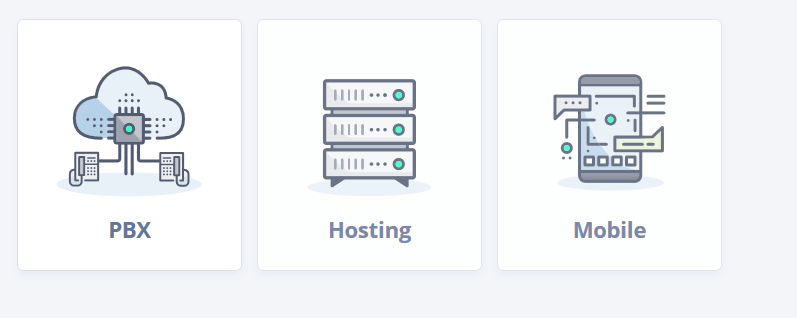
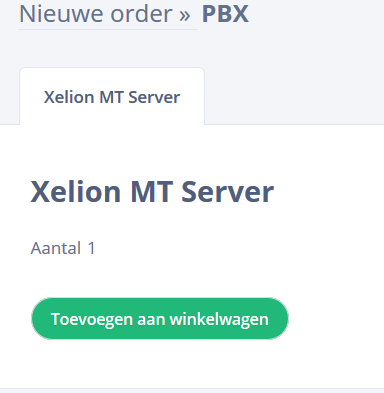
Xelion Multi tenant bestellen
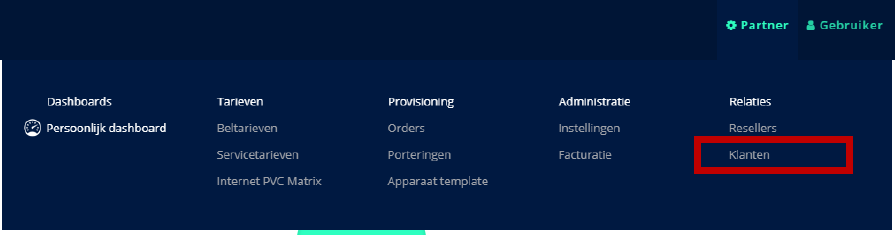
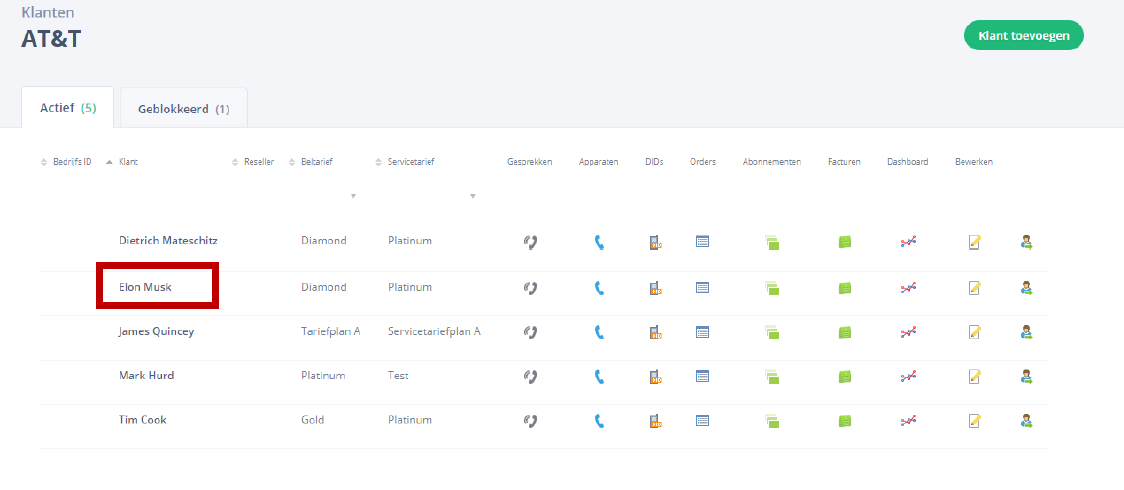
Klanten beheren
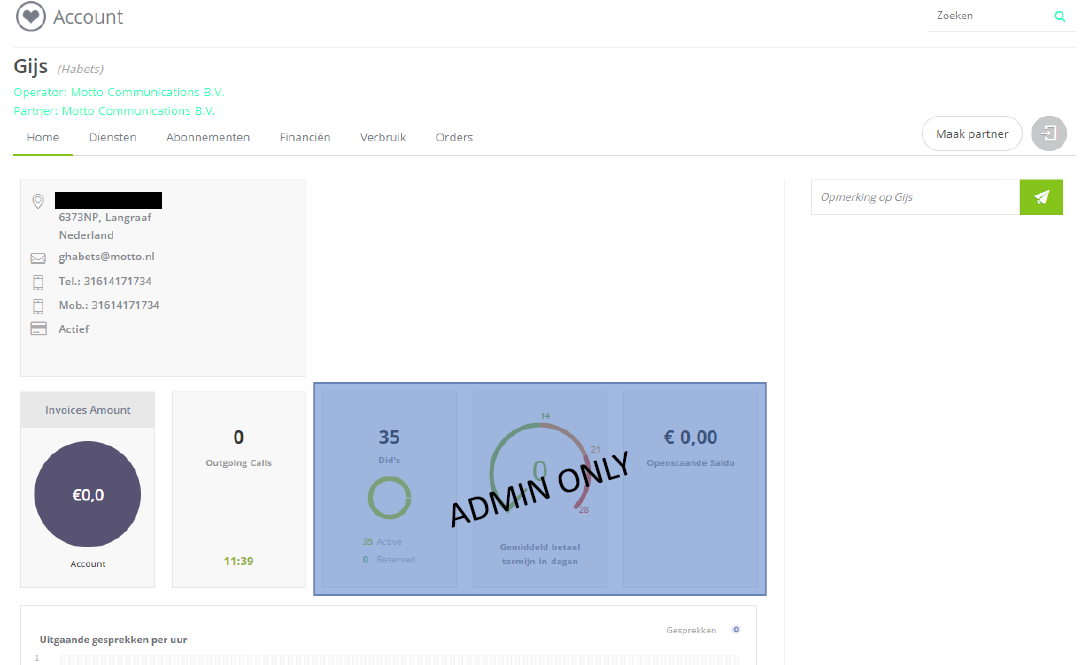
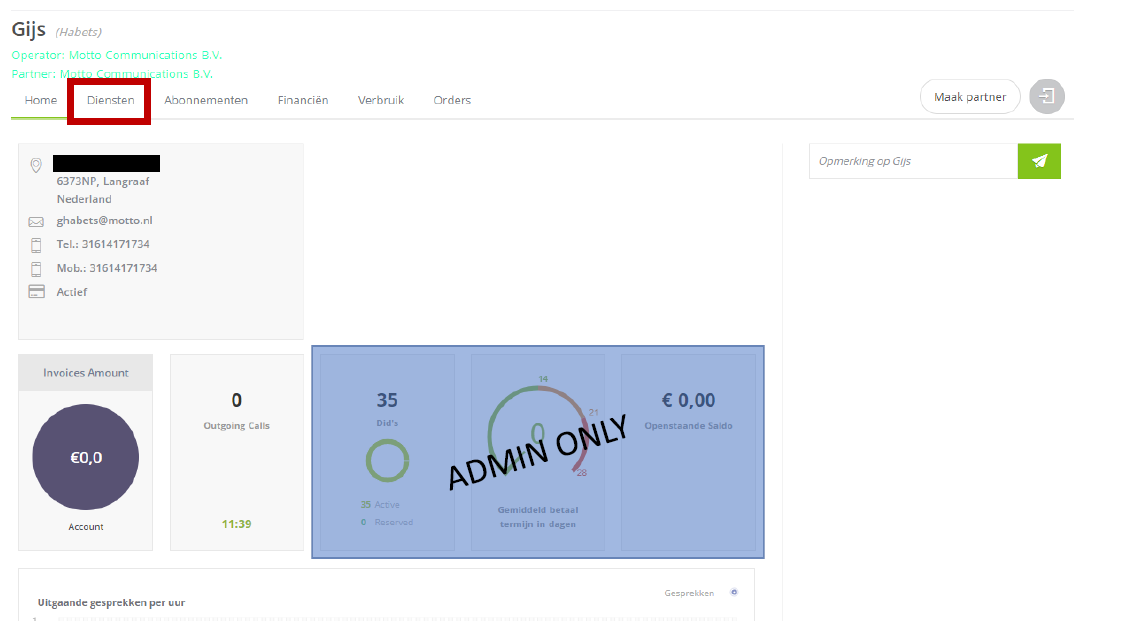
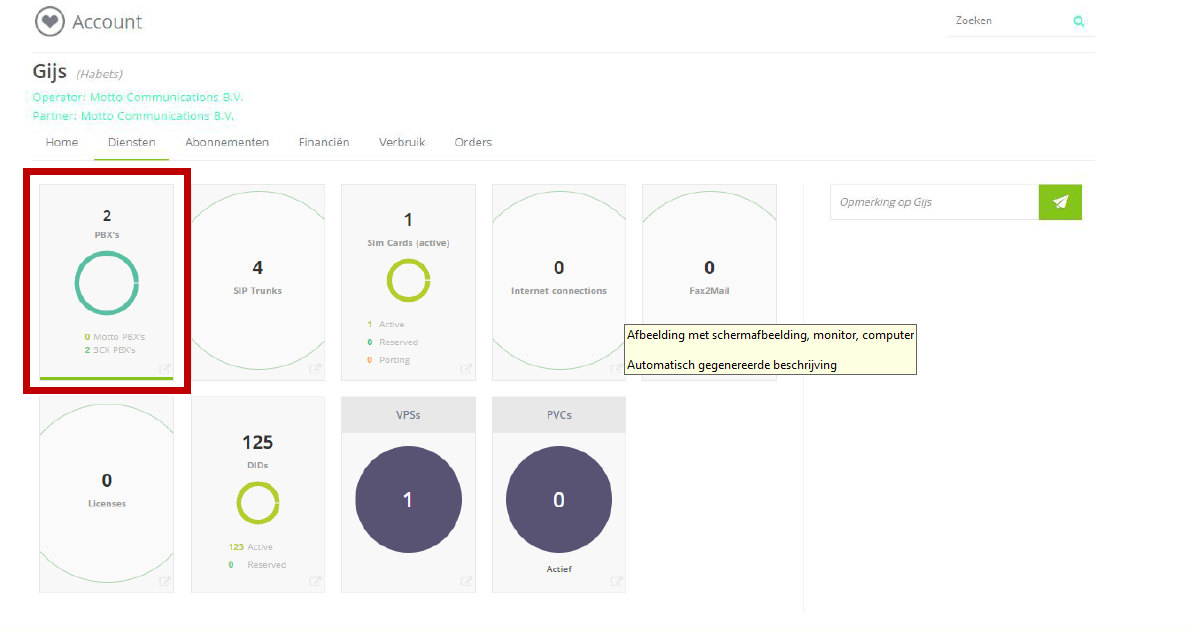
3CX PBX opheffen
3CX PBX herstarten rebooten
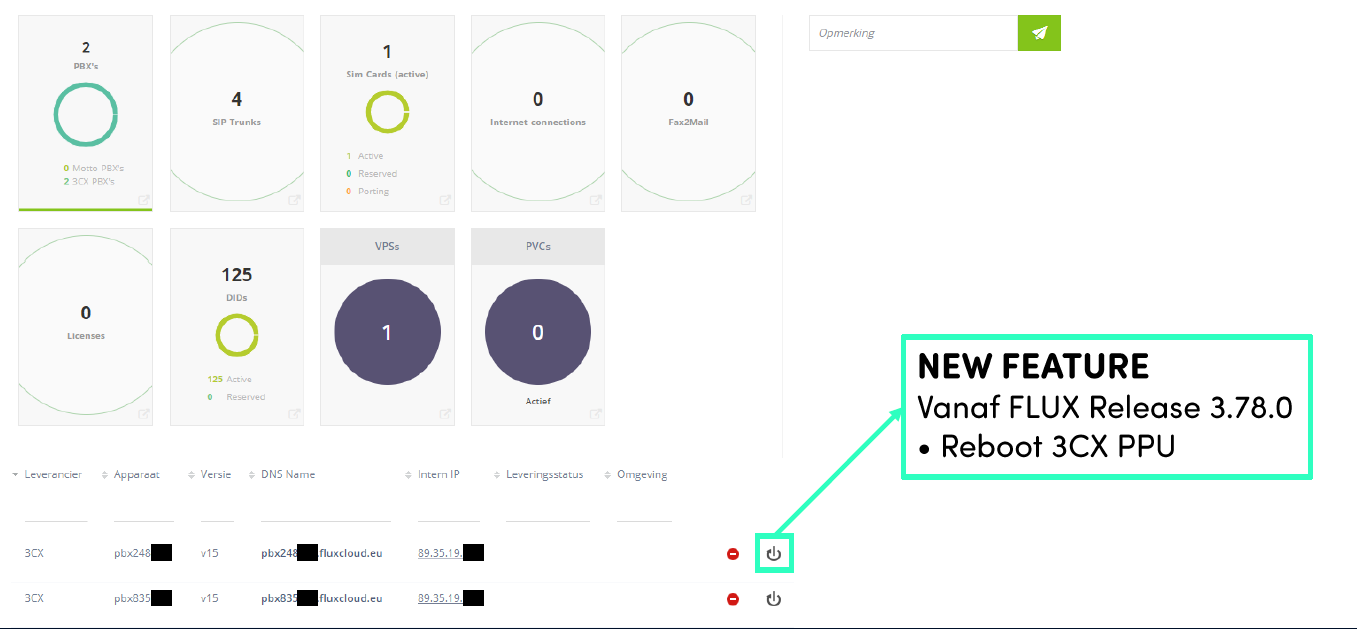
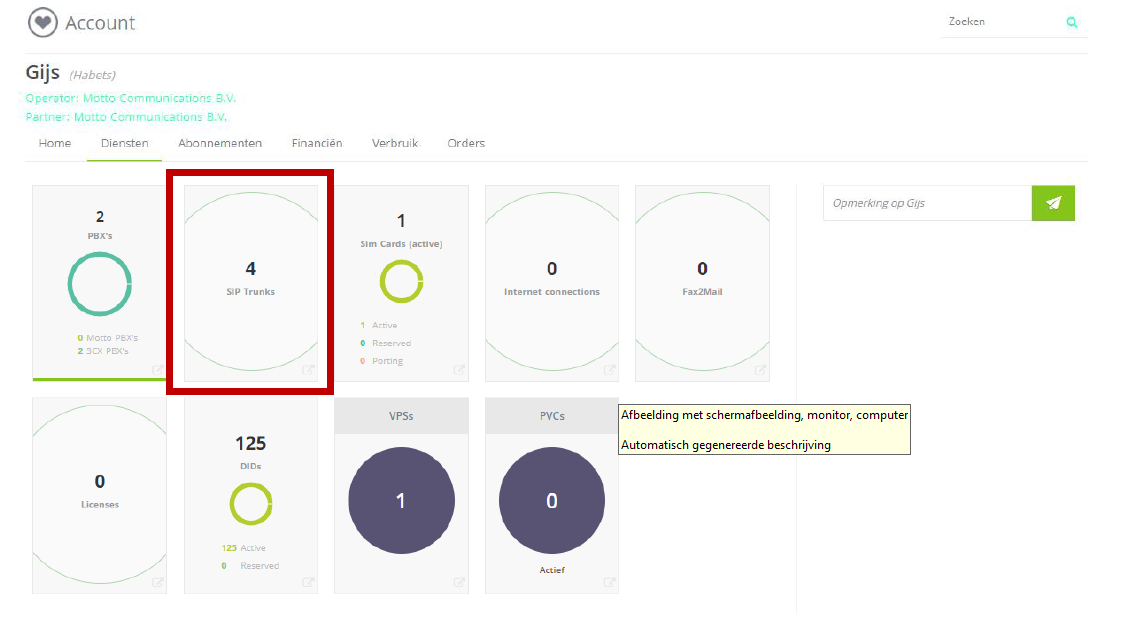
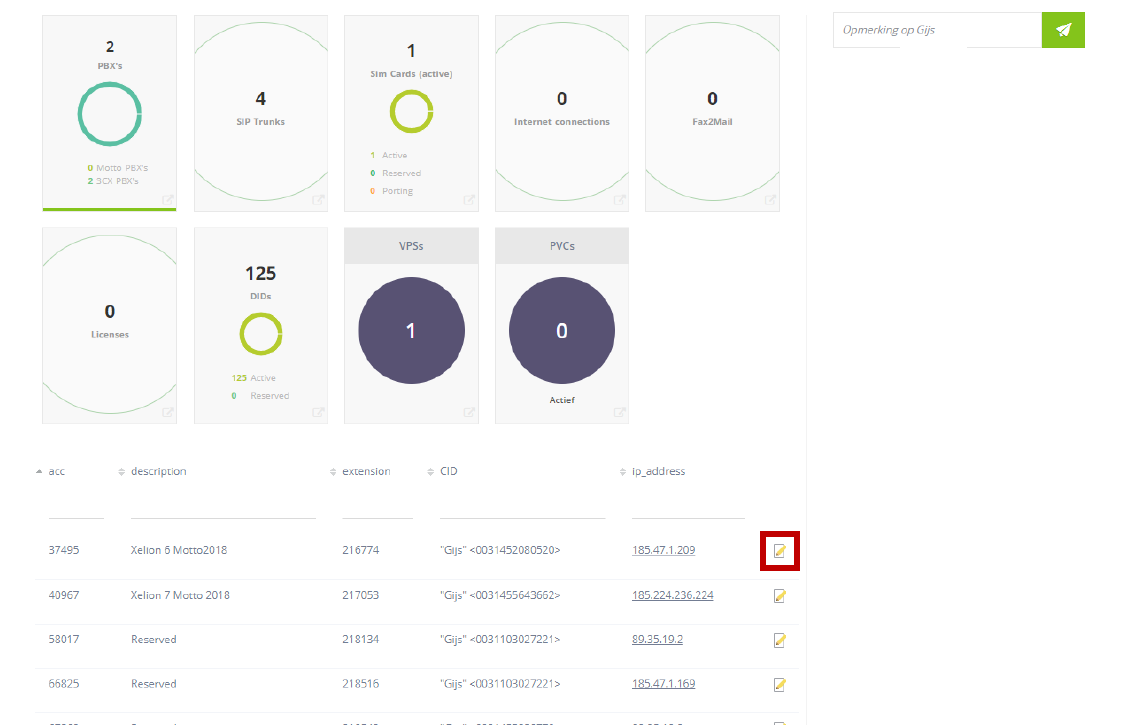
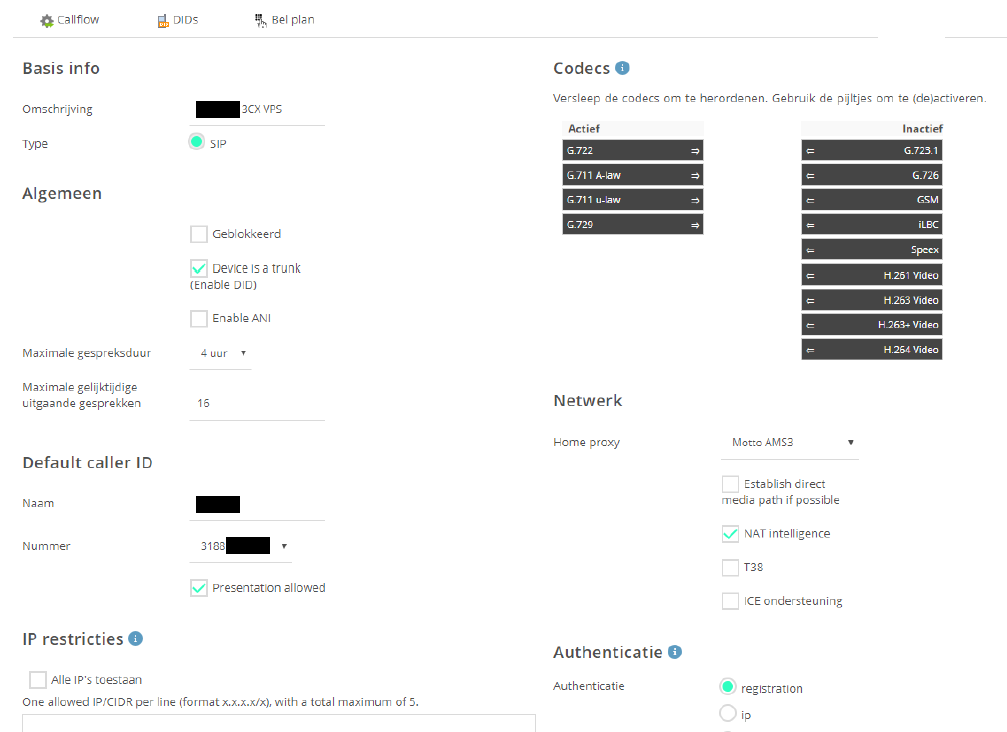
SIP trunk instellen
Callflow
DIDs
Bel plan
mobiele voicemail voor gebruikers aanzetten.
1. Voorwaarden voor beschikbaarheid voicemail
De voicemail kan alleen ingeschakeld worden wanneer de gebruiker VAMO uitgeschakeld heeft. Dit is het geval wanneer er geen VAMO registraties zijn (figuur 1), of wanneer er wel registraties zijn maar bij VAMO de instelling “Routeer alle gesprekken via mijn mobiel” is gekozen (zie figuur 2).
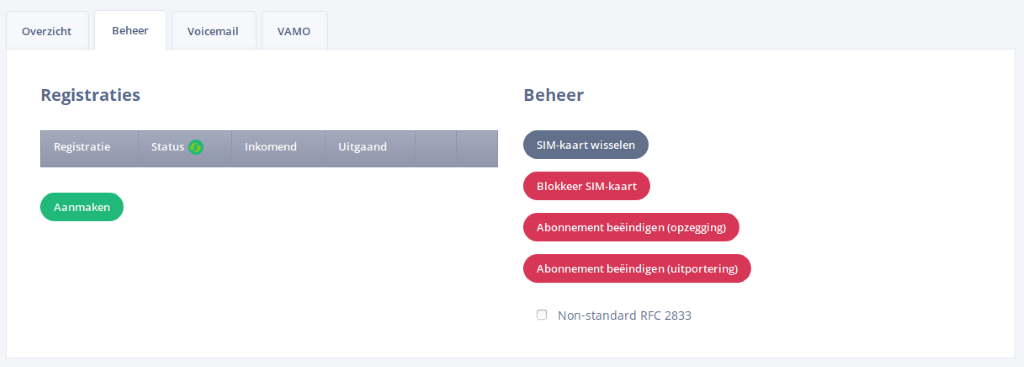 Figuur 1: VAMO registratie tab, geen registraties aanwezig.
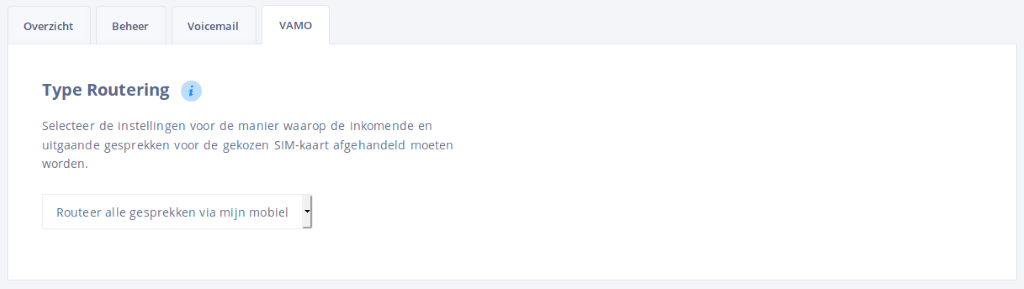 Figuur 2: VAMO routering tab, routeer alle gesprekken via mobiel.
Pagina-einde
Wanneer niet aan deze condities is voldaan zal de volgende melding zichtbaar zijn bij de voicemail tab:
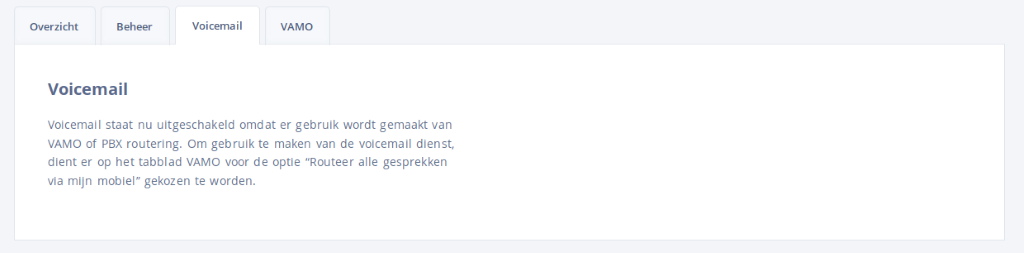 Figuur 3: Voicemail tab wanneer VAMO actief is.
Het idee hierachter is dat wanneer VAMO actief is, wij het gesprek altijd op de PBX van de gebruiker afleveren en deze daar eventueel zijn eigen voicemail kan inregelen.
Pagina-einde
2. Inschakelen voicemail
Wanneer aan de in hoofdstuk 1 genoemde voorwaarden is voldaan, kan de voicemail ingeschakeld worden. Dit kan in de voicemail tab op de SIM pagina, zie figuur 4.
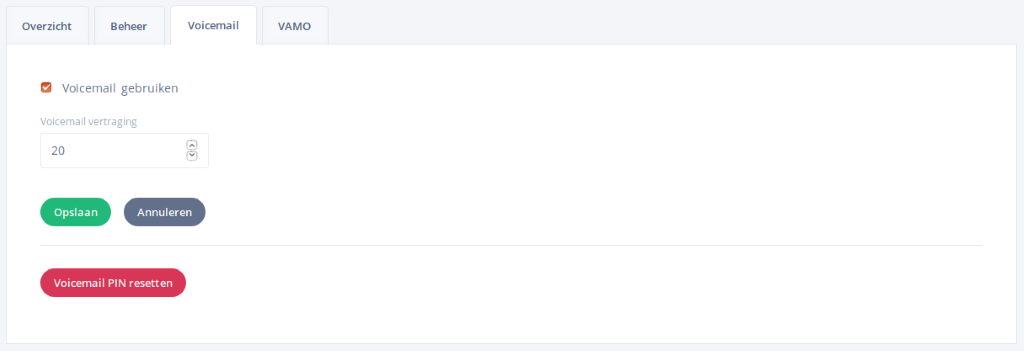 Figuur 4: Voicemail inschakelen.
Op de voicemail tab kunnen de volgende acties worden uitgevoerd:
-
In- en uitschakelen van voicemail.
-
Voicemail vertraging instellen.
-
Voicemail pincode reset aanvragen.
2.1 In- en uitschakelen voicemail
De voicemail functionaliteit kan worden in- of uitgeschakeld met behulp van de “Voicemail gebruiken” checkbox, zie figuur 4.
Zodra de gebruiker een wijziging aanbrengt waardoor niet meer aan de in hoofdstuk 1 genoemde voorwaarden is voldaan zal de voicemail automatisch uitgeschakeld worden.
2.2 Voicemail vertraging instellen
Met deze waarde kan de gebruiker bepalen hoe lang het toestel moet overgaan voordat er doorgeschakeld zal worden naar de voicemail. Deze waarde dient tussen de 10 en 30 seconden te liggen.
2.3 Voicemail pincode reset aanvragen
Wanneer de gebruiker een pincode reset aanvraagt zal FLUX een nieuwe pincode genereren en deze aanleveren per SMS op de betreffende SIM kaart. De gegenereerde pincodes zijn 5 cijfers lang.
Er kan maar maximaal 1 pincode reset per minuut worden aangevraagd.
2.4 Nieuwe orders
De voicemail pincode zal bij nieuwe orders aangeleverd worden in de oplever e-mail. Dit is de e-mail waarin ook de PIN en PUK codes worden aangeleverd.
Pagina-einde
3. Voicemail functionaliteiten & overige vragen
Voor het gebruik de voicemail moet er rekening gehouden worden met de volgende punten:
-
Voicemail afluisteren
-
Voicemail berichten opslaan
-
Afwezigheidsberichten aanpassen
-
Pincode wijzigen
-
Kosten voicemail
3.1 Voicemail afluisteren
Om de voicemail af te luisteren kan de gebruiker 1233 bellen. (Vanuit het buitenland of een ander toestel -> 0031659951233) Hierna volgt een verzoek tot het invoeren van het wachtwoord. Dit wachtwoord is gelijk aan de eerder gegenereerde pincode. Bij 3 foutieve pogingen sluit het gesprek vanzelf af.
Vanuit het hoofdmenu kan de gebruiker optie 1 toetsen om bij de ingesproken berichten uit te komen. Het eerste gesprek wordt dan afgespeeld. De volgende keer dat er ingelogd word staat het bericht automatisch in de map oude berichten. Vanuit het te beluisteren bericht heeft de gebruiker een aantal opties. Zo kan deze een antwoord terugsturen, meer informatie over het bericht ophalen, opnieuw beluisteren, verwijderen of opslaan.
3.2 Voicemail berichten opslaan
Nieuwe en oude voicemail berichten kunnen opgeslagen worden in vooraf geprogrammeerde mappen. Hiervoor kan de gebruiker optie 9 kiezen tijdens het luisteren van een bericht. Dit bericht is vervolgens terug te vinden in het hoofdmenu onder optie 2.
3.3 Afwezigheidsberichten aanpassen
Belangrijk bij het aanmaken van een voicemail is het aanmaken van een gepersonaliseerde boodschap. Zo kan de gebruiker een persoonlijke boodschap inspreken. Vanuit het hoofdmenu kiest de gebruiker voor optie 0 om bij opties uit te komen. Optie 1 geeft de mogelijkheid om een bericht in te spreken voor afwezigheid.
3.4 Pincode wijzigen
De pincode is vooraf gegenereerd. Echter kan deze ook vanuit het voicemail menu gewijzigd worden. Toets 0 in het hoofdmenu en vervolgens toets 5 om de pincode te wijzigen.
3.5 Kosten voicemail
Het gebruik van de voicemail toepassing zit inbegrepen in de abonnementsprijs.
Pagina-einde
4. Belmenu
Hieronder is het belmenu verder volledig uitgeschreven.
Toets 1 voor nieuw berichten
Eerste bericht. Bericht van telefoonnummer
3 voor geavanceerde opties
1 om een antwoord te sturen
3 om korte informatie over dit bericht te horen ( nr + tijdstip)
5 om het huidige bericht opnieuw te beluisteren
7 om dit bericht te verwijderen
8 om dit bericht naar een andere gebruiker te sturen
9 om dit bericht op te slaan
Toets 2 om van map te veranderen
0 voor nieuw berichten
1 voor oud berichten
2 voor werk berichten
3 voor familie berichten
4 voor vrienden berichten
# om te annuleren
Toets 3 voor geavanceerde opties
Toets * om naar het hoofdmenu te gaan
Toets 0 voor opties
1 om je onbeschikbaar bericht op te nemen
om de opname te accepteren toets 1 om het te beluisteren toets 2
om het opnieuw op te nemen toets 3.
5 om je pincode in te stellen
* om terug te gaan naar het hoofdmenu
Toets * voor help
Geeft de uitleg van het hoofdmenu opnieuw weer
Toets # om te stoppen