Xelion 8 – Gebruiker extensie aanmaken
4. Gebruikers
In dit hoofdstuk wordt uiteengezet welke soorten gebruikers er zijn en hoe een gebruiker aangemaakt kan worden. Om met Xelion te kunnen werken moet je als gebruiker bestaan in Xelion.
Rollen
Een gebruiker kan één van drie rollen bekleden:
-
Xelion Gebruiker
-
Xelion Operator
-
Xelion Beheerder
Verder kan een gewone gebruiker extra rechten hebben gekregen om de Gebruikers- en Nachtstand instellingen van bepaalde Aansluitingen te beheren.
4.1 De Rollen (en de verdeling daarvan)
Rol: Xelion Gebruiker
Een gewone gebruiker mag geen handelingen verrichten die samenhangen met de gemeenschappelijke configuratie instellingen van Xelion. Een gebruiker mag ook geen gebruikers aanmaken.
Rol: Xelion Operator
Een Operator heeft dezelfde rechten als een Beheerder maar mag geen:
-
Trunks aanpassen
-
Updates installeren
Rol: Xelion Beheerder
De Xelion beheerder heeft alle rechten in Xelion. Alle beheertaken van de Xelion Beheerder zijn ondergebracht onder het op de Xelion Homepagina.
De Beheertaken zijn in de overige hoofdstukken van dit document beschreven. In deze sectie wordt het beheer van gebruikers behandeld. In het hoofdstuk Aansluitingen is beschreven hoe een gebruiker het recht kan worden gegeven de Nachtstand of de Gebruikersinstellingen van een Aansluiting te veranderen.
4.2 Aanmaken eigen organisatie
De snelste manier om de eigen organisatie aan te maken is door in het Zoekveld de naam van de organisatie in te voeren. Stel dat de organisatie waar Xelion geïnstalleerd gaat worden Barendse B.V. heet dan kan die naam in het Zoekveld ingevoerd worden.

Aansluitend klik je op “Creëer organisatie Barendse B.V.”
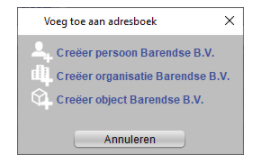
Daarna wordt de organisatie Barendse bv aangemaakt en kunnen desgewenst nog nadere gegevens over Barendse worden ingevoerd.
Een andere manier om een organisatie in te voeren is door Start->Adresboek te kiezen en vanuit het Adresboek de actie Nieuwe organisatie te kiezen.
4.3 Aanmaken gebruikers
Een gebruiker dient te worden aangemaakt via het Xelion adresboek, door de actie nieuw persoon uit te voeren bij start -> adresboek -> nieuw persoon. Hans Wit aanmaken, gaat dat als volgt:
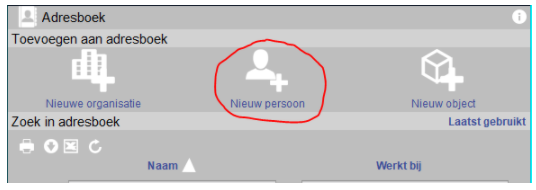
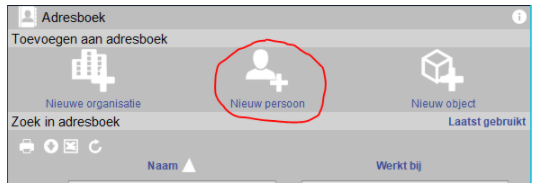
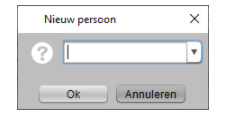
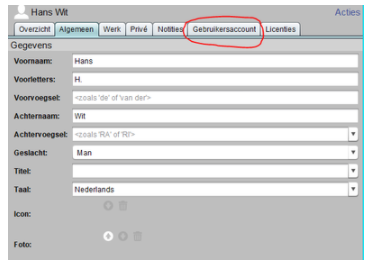
Klik op Nieuw persoon waarna je de naam van de gebruiker opgeeft. Nadat OK is geselecteerd opent Xelion het invoer scherm voor de adresboek registratie. Vul de overige tabbladen in. Klik aansluitend op Gebruikersaccount om de gebruiker te gaan aanmaken.
Klik op Maak loginnaam aan, waarbij de gebruikersnaam wordt opgegeven. De Gebruikersnaam is de naam die de gebruiker moet invoeren als hij inlogt in Xelion. Als de gebruikersnaam is ingevoerd en op OK is geklikt, wordt een Gebruiker aangemaakt. Bij een Gebruiker wordt automatisch een Persoonlijke Aansluiting en een softphone gemaakt. Deze softphone kan ook toegevoegd worden aan andere Aansluitingen zodat de Gebruiker op zijn Softphone via meerdere Aansluitingen gebeld kan worden.
In dit scherm kunnen de relevante instellingen van de Persoonlijk Aansluiting (zoals de toegekende Telefoonnummers) gewijzigd worden. Deze instellingen kunnen ook rechtstreeks bij de Aansluiting gewijzigd worden. Het maakt niet uit of de instellingen in dit scherm of in het Aansluitingen scherm worden aangepast. Via de link Toon alle aansluitingsinstellingen kunnen alle velden van de Persoonlijke Aansluiting worden bekeken en worden gemuteerd.
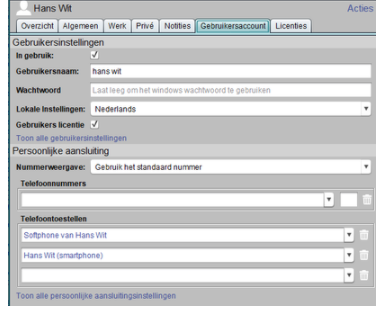
Een toelichting van de persoonlijke aansluiting velden kan gevonden worden onder het hoofdstuk Aansluitingen. Een toelichting van de gebruikersvelden worden later in dit hoofdstuk getoond.
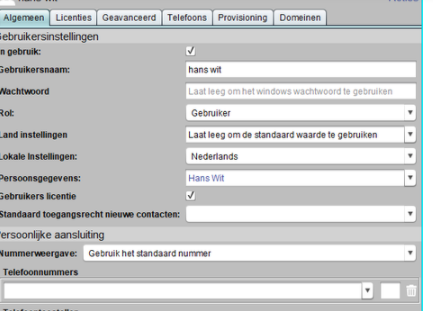
Met de link Toon alle gebruikers instellingen kunnen alle instellingen van de gebruiker (bv. de interface taal van de softphone) worden gewijzigd. Via deze link is het ook mogelijk om het account te verwijderen zonder de persoon te verwijderen. Dit scherm zie je ook als je op een Link van een Gebruiker klikt (Start->Beheer->Gebruikers).
De tab Algemeen geeft een overzicht van de Gebruiker gegevens.
|
Toelichting van de velden |
|
|---|---|
|
In gebruik |
Geeft aan of de gebruiker daadwerkelijk een gebruiker is. Indien het veld is aangevinkt, kan de gebruiker inloggen in Xelion, anders niet. |
|
Gebruikersnaam |
Naam waarmee een gebruiker inlogt in Xelion. Als een Gebruiker Microsoft Windows gebruikt, moet de Gebruikersnaam gelijk zijn aan de gebruikersnaam die voor de Microsoft Domain Server wordt gebruikt. |
|
Wachtwoord |
Als hier een wachtwoord wordt ingevuld, moet de Gebruiker bij het inloggen dit wachtwoord gebruiken. Als niets wordt ingevuld, wordt het Windows wachtwoord gebruikt. Dan moet Gebruikersnaam wel gelijk zijn aan de gebruikersnaam die voor de Microsoft Domain Server wordt gebruikt. Wachtwoord maakt onderscheid tussen normale letters en Hoofdletters. |
|
Rol |
Een gebruiker kan één van drie rollen vervullen: Gebruiker, Operator of Beheerder. |
|
Land instellingen |
Geeft aan in welk land de gebruiker zit, dit heefd invloed op het invoeren van telefoonnummers, waarbij lokale nummers worden gedraaid van het gespecificeerde land. |
|
Lokale instellingen |
Geeft aan in welke taal teksten van de gebruikersinterface worden aangegeven. |
|
Persoonsgegevens |
Link naar de Persoon die aan de gebruiker is gekoppeld. LET OP: verandering van de default waarde kan ernstige gevolgen hebben. |
|
Gebruikerslicentie |
Hiermee wordt aangegeven of de gebruiker een licentie gebruikt. Dit veld is alleen zichtbaar bij een gebruikers gebaseerd systeem. |
|
Telefoon licentie |
Hiermee wordt aangegeven of de softphone van de gebruiker een licentie gebruikt. Dit veld is alleen zichtbaar bij een telefoon gebaseerd systeem. |
|
Smartphone (APP) licentie |
Hiermee wordt aangegeven of de smartphone van de gebruiker een licentie gebruikt. Dit veld is alleen zichtbaar bij een telefoon gebaseerd systeem. |
|
Standaard toegangsrecht nieuwe contacten |
Een keuzeveld met de waarden Privé en Iedereen. Een gebruiker kan, bij voldoende rechten, contacten toevoegen aan Xelion. De instelling hier bepaalt of de contacten die deze gebruiker toevoegt aan Xelion, zichtbaar zijn voor iedereen, of alleen voor de gebruiker zelf. Wanneer dit veld leeg wordt het toegangsrecht ‘Iedereen’ toegepast. |
4.4 Licenties voor Gebruikers
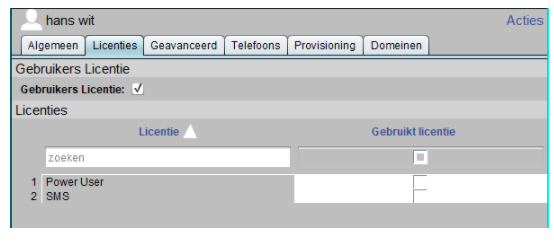
Aan gebruikers kunnen licenties zijn gekoppeld. Dergelijke licenties kunnen gebruikers het recht geven bepaalde Xelion modulen te gebruiken. De licenties kunnen worden bekeken in de Licenties tab van een Persoon of in de Licenties tab van een Gebruiker (Start->Beheer->Gebruikers). In de kolom Licentie is aangegeven welke licenties beschikbaar zijn. In de kolom Gebruik licentie wordt aangegeven welke licenties door de gebruiker in gebruik zijn.
4.5 Softphone voor Gebruikers
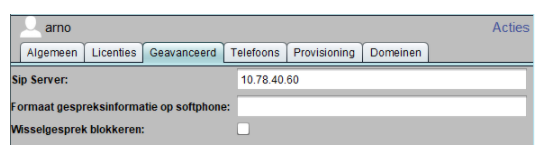
Xelion genereert voor iedere gebruiker automatisch een Softphone. Een aantal geavanceerde instellingen van die Softphone kan worden bekeken via de tab Geavanceerd.
|
Toelichting van de velden: |
|
|---|---|
|
Sip Server |
Veld wordt uitsluitend voor test doeleinden gebruikt. |
|
Formaat gespreksinformatie op de softphone |
Hier kan de formaat van de gespreksdialoog worden ingesteld. |
|
Wisselgesprek blokkeren |
Er wordt geen tweede gesprek afgeleverd op een in gesprek zijnde telefoon van de gebruiker. |
4.6 Telefoons voor gebruikers
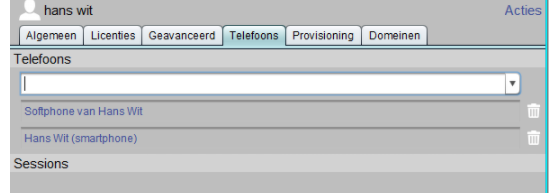
Onder deze tab staan de telefoons die onder deze gebruiker vallen. Als de gebruiker een gebruikerslicentie heeft dan kan er gebeld worden met deze telefoons zonder dat de telefoons zelf een licentie nodig hebben.
Sessies De sessies die gestart zijn via de Xelion API worden hier ook getoond. Deze kunnen hier ook worden opgeruimd wanneer een sessie niet gebruikt mag worden (denk aan diefstal van een smartphone).
4.7 Smartphones voor gebruikers
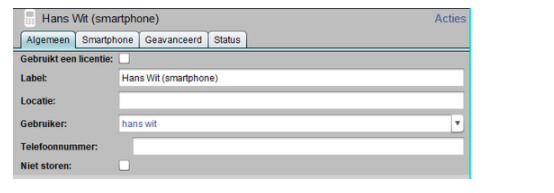
Onder de tab telefoons kunnen ook de smartphones van de gebruiker worden geregistreerd zodat deze onderdeel worden van de Xelion centrale. Bij het aanmaken van een nieuwe gebruiker in Xelion wordt automatisch een smartphone definitie toegevoegd. Wanneer je klikt op deze smartphone wordt het volgende getoond:
|
Toelichting van de velden |
|
|---|---|
|
Gebruikt een licentie |
Wanneer de smartphone via de Xelion centrale moet kunnen bellen is hier een licentie voor nodig. |
|
Label |
De naam voor het externe toestel. |
|
Gebruiker |
De gebruiker van het toestel, wanneer hans een gebruikerslicentie heeft zal het toestel hier gebruik van maken. |
|
Telefoonnummer |
Het mobiele nummer van de smartphone |
|
Niet storen |
Wanneer dit aan staat wordt de gebruiker niet gestoord op dit toestel |
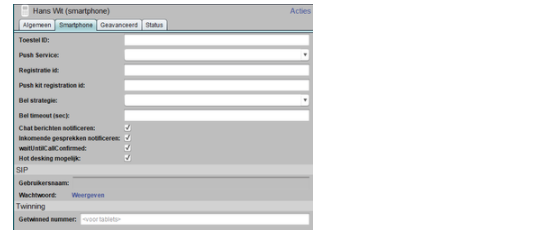
Onder de tab smartphone staan de smartphone specifieke instellingen, deze worden grotendeels automatisch ingevuld, wanneer de eindgebruiker inlogt op de smartphone.
|
Toelichting van de velden |
|
|---|---|
|
Toestel ID |
Uniek toestel ID |
|
Push Service |
De te gebruiken push service. Voor Android is dat Google Cloud Messaging, voor de iPhone kies je hier Apple Push Notification Service |
|
Registratie id |
Deze unieke string wordt door de app opgevraagd bij de betreffende push service en aan Xelion doorgegeven wanneer de gebruiker zich voor het eerst aanmeldt bij Xelion. |
|
Push kit registration id |
Unieke push kut registratie id welke wordt opgevraagd bij het inloggen met de smartphone. |
|
Bel strategie |
Welke bel strategie gebruikt de smartphone |
|
Bel timeout |
Timeout wanneer er een bel notificatie wordt uitgestuurd en de smartphone niet terug respondeerd |
|
Chat berichten notificeren |
Wanneer dit vinkje aan staat zal Xelion een notificatie naar de smartphone sturen wanneer er een chat bericht voor deze gebruiker binnenkomt. De gebruiker ziet dit dan op zijn/haar smartphone. |
|
Wait until call confirmed |
Wanneer dit vinkje aan staat zal Xelion wachten tot de smartphone aangeeft dat deze gebeld kan worden. |
|
Hot desking mogelijk |
Hotdesking is beschikbaar voor de smartphone |
|
Getwinned nummer |
Nummer waarnaar wordt gebeld wanneer vanaf de APP een gesprek wordt opgezet. Dit wordt vooral gebruikt op tablets waarmee je normaal gesproken niet kan bellen |
4.8 Domeinen voor Gebruikers
Standaard als binnen Xelion een Gebruiker of een Aansluiting wordt gemaakt, wordt hiervoor ook een Domein gemaakt. Een Domein bepaalt de toegankelijkheid van Communicatie. Als bijvoorbeeld Hans de Wit een telefoongesprek voert dan kan alleen Hans de Wit dit telefoongesprek terugvinden. Desgewenst kan hij ook anderen een gesprek laten terugvinden door de Afscherming van een gesprek aan te passen.
Via Domeinen kun je echter ervoor zorgen dat gesprekken die via een Aansluiting worden gevoerd, altijd ook door anderen teruggevonden kunnen worden.
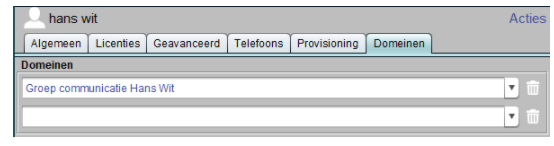
|
Toelichting van de velden |
|
|---|---|
|
Domeinen |
Als hier een Aansluiting wordt gespecificeerd, dan kan deze gebruiker alle communicatie die via deze Aansluiting wordt gevoerd terugvinden via Home->Communicatie. |
4.9 Overzicht van Gebruikers
Als Beheer->Gebruikers wordt gekozen, kom je uit op de overzichtspagina van Gebruikers. Kies Nieuwe gebruiker om een nieuwe gebruiker aan te maken. Feitelijk wordt dan een nieuw persoon aangemaakt. Om van die persoon dan een gebruiker te maken moet in de tab Xelion account van de persoon een Loginnaam worden aangemaakt en moeten de Gebruikersgegevens worden ingevuld. Zie hiervoor de voorgaande secties.
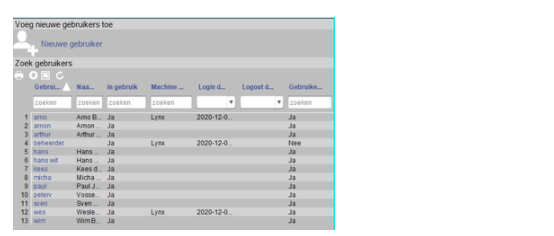
Onder de kop Zoek gebruikers zijn in een tabel alle gebruikers weergegeven. In de filtervelden boven de kolommen kun je tekst invoeren. Vervolgens wordt voor de desbetreffende kolom gefilterd op die tekst. Als je bijvoorbeeld in de Kolom Gebruikersnaam (eerste kolom) in het filterveld demo intypt en daarna een Return geeft, zul je alleen nog gebruikers zien in wiens naam demo voorkomt
Door een licentietab te selecteren, krijg je een overzicht welke gebruikers welke licenties gebruiken.